DeftImage

KI Bilder erstellen – aus deiner Beschreibung

Erstelle KI-Bilder aus deiner Beschreibung: Produktideen, Porträts und Illustrationen. Prüfe die Credits vor dem Start und bearbeite Ergebnisse weiter.

Starte mit deiner Bildidee

Beschreibe Motiv, Stil, Licht und Bildaufbau.

Modell
AusgabeeinstellungenAutomatisch · 1K
Ausgabeeinstellungen

Verfügbare Optionen werden geprüft …

Standardmäßig privat

Kostenlose Vorschau und Preise

Wer für den Test berechtigt ist, kann nach einer Sicherheitsprüfung ohne Anmeldung eine Studio-1K-Vorschau mit Wasserzeichen erstellen. Der Test gilt einmal für alle Bildwerkzeuge zusammen. Für das Original ohne Wasserzeichen melde dich an und schalte es für 3 Credits frei.

Melde dich an, um neue Bilder ohne Wasserzeichen zu erstellen. Je nach Modell und Auflösung kostet ein Bild ab 2 Credits. Das günstigste Paket kostet 4,90 USD und enthält 120 Credits. Preise

Text zu Bild oder Bildbearbeitung: Was ist der Unterschied?

Text zu Bild beginnt mit einer Idee in Worten. Du musst dafür kein Foto hochladen. Beschreibe Motiv, Umgebung, Stil, Licht und Bildaufbau und wähle die Einstellungen. Das Modell erstellt ein neues Bild aus dieser Beschreibung. Dieser Modus passt zu Ideen, die bisher nur in deinem Kopf oder als schriftliches Briefing existieren.

Ein kleines Unternehmen kann ein Produktkonzept auf neutralem Hintergrund erkunden, eine Musikerin ein fiktives Porträt für einen Plakatentwurf planen und ein Autor eine Illustration für eine Geschichte entwickeln. Beschreibe eine quadratische Komposition für ein Produktmotiv oder eine breite Szene für einen Banner. Klare Angaben geben die Richtung vor; jedes Ergebnis bleibt eine neue Interpretation, die du vor der Verwendung prüfen solltest. Vergleiche so verschiedene Bildideen, bevor du dich auf ein Layout festlegst.

Die Bildbearbeitung beginnt mit einem hochgeladenen Foto als Vorlage und einer Anweisung. Beschreibe, wie sich das vorhandene Bild verändern soll: ein neuer Stil, anderer Hintergrund, anderes Licht oder ein angepasstes Detail. Benenne auch Motiv, Bildaufbau und Merkmale, die erhalten bleiben sollen. Dein Foto gibt die Richtung vor, trotzdem können Gesichter, Schrift und kleine Strukturen abweichen. Vergleiche deshalb das Ergebnis mit dem Original.

Beide Möglichkeiten stehen dir zur Verfügung: Beginne hier mit Worten oder nutze eine vorhandene Vorlage in der Bildbearbeitung auf der Startseite.
Drei Ideen für dein nächstes Bild

Entwirf ein Produktmotiv, ein Porträt für eine Ankündigung oder eine Illustration für deine Geschichte. Prompt übernehmen lädt nur die Beschreibung und das Seitenverhältnis; du entscheidest, wann du generierst. Ergebnisse können abweichen.

Produktmotive für deinen Shop entwerfen

Produktmotive für deinen Shop entwerfen

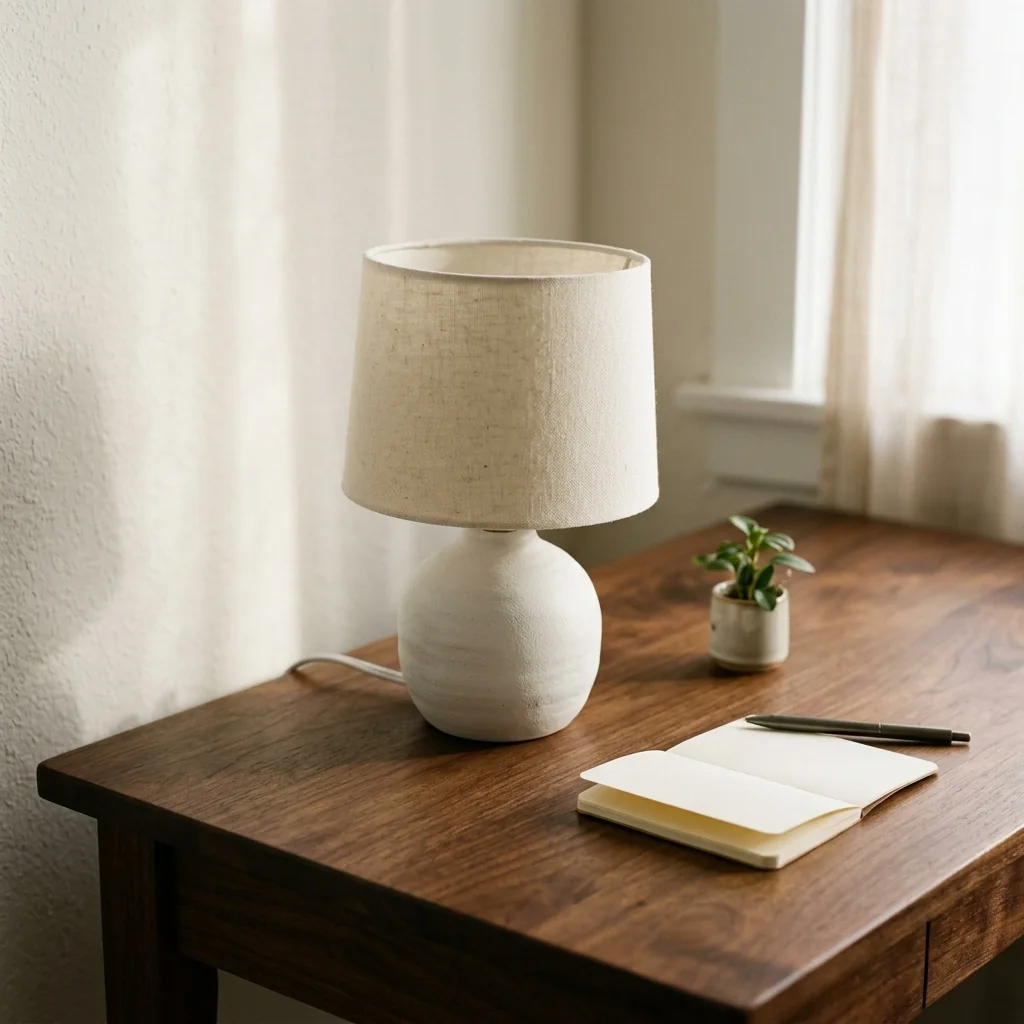
Für ein Shopmotiv oder Produktkonzept: Entwirf eine quadratische Tischszene mit weichem Licht und Platz um das Motiv. Für ein konkretes Verkaufsprodukt kannst du ein eigenes Foto in der Bildbearbeitung verwenden.

Prompt: Weiße Keramiklampe auf einem Walnussholztisch, weiches Morgenlicht.

Ein Porträtmotiv für eine Musikankündigung gestalten

Ein Porträtmotiv für eine Musikankündigung gestalten

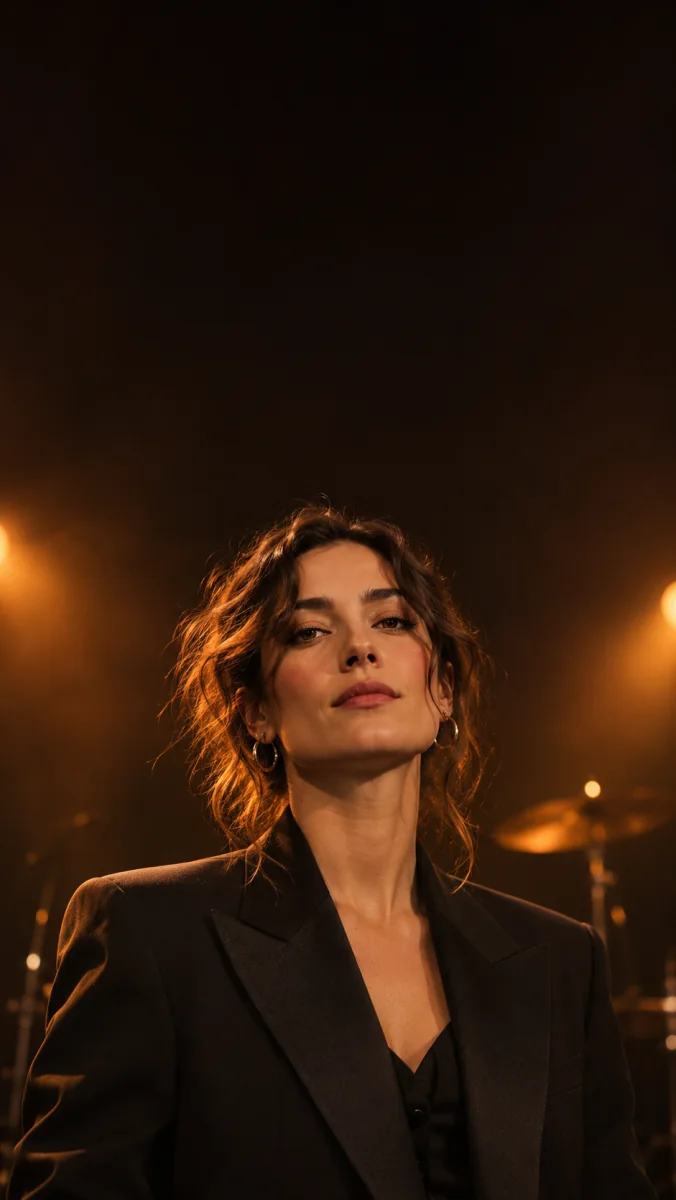
Für eine Musikankündigung: Entwirf ein fiktives Porträt in 9:16 mit Freiraum darüber für Titel, die du später selbst ergänzt.

Prompt: Fiktive Musikerin im schwarzen Anzug, warmes Bühnenlicht, Freiraum darüber.

Eine Illustration für deine Geschichte erstellen

Eine Illustration für deine Geschichte erstellen

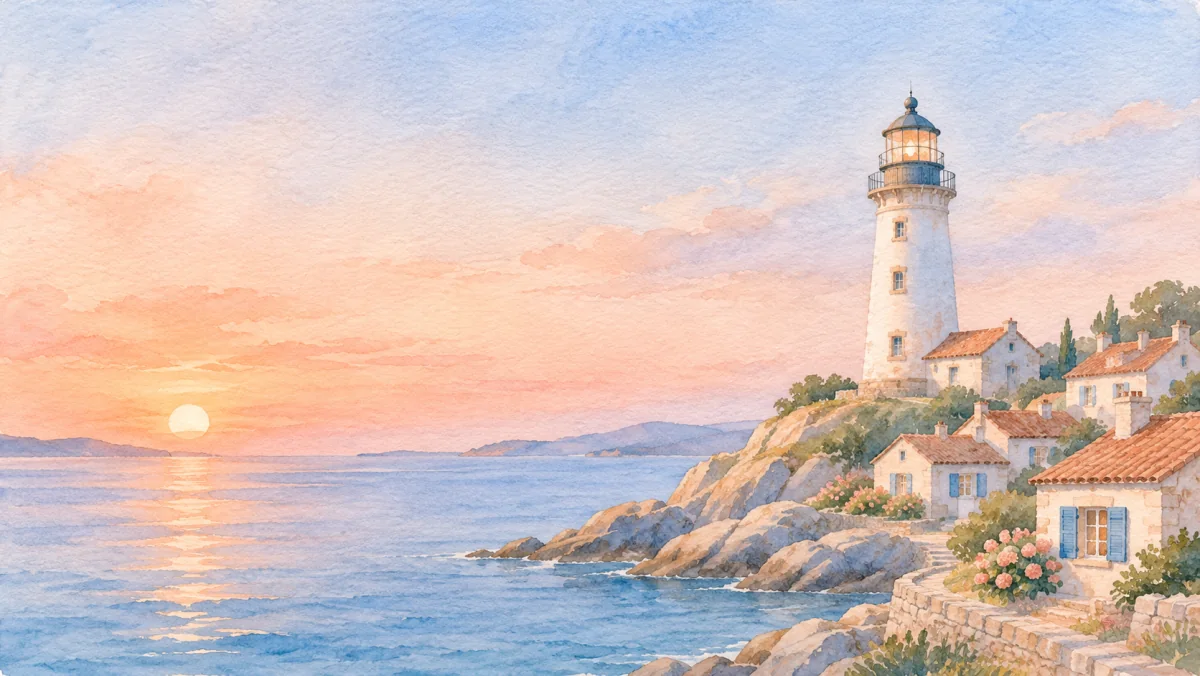
Für einen Coverentwurf oder Artikelbanner: Gestalte eine breite Küstenszene als Aquarell in ruhigen Blau- und Pfirsichtönen.

Prompt: Küstendorf mit Leuchtturm bei Sonnenaufgang, Aquarell in Blau und Pfirsichtönen.

So erstellst du Bilder mit KI

Beschreibe eine klare Bildidee, wähle das passende Format und prüfe anschließend, was du weiter verfeinern möchtest.

  1. Motiv · Stil · Licht · Bildaufbau

    Weiße Keramiklampe auf einem Walnussholztisch, weiches Morgenlicht.

    Deine Idee beschreiben

    Nenne zuerst das Hauptmotiv. Ergänze Umgebung, Stil, Licht und Bildaufbau. Ein bestimmtes Produkt, weiches Fensterlicht und Platz um das Motiv geben dem Modell eine klare Richtung. Schreibe eine zusammenhängende Beschreibung statt widersprüchlicher Stilwünsche. Nenne wichtige Materialien und Farben und beschreibe die Position im Bild. Für ein Produktkonzept kannst du auch die Unterlage und den Freiraum für dein späteres Layout festlegen.

  2. 1:1 · Produktmotiv9:16 · Hochformat für ein Plakat16:9 · Breite Illustration

    Wähle ein Format für deinen Zweck. Diese Vorschläge ändern deine Einstellungen nicht.

    Auswählen und bestätigen

    Wenn die Vorschau verfügbar ist, kannst du nach einer Sicherheitsprüfung einmal ein Studio-Bild in 1K mit Wasserzeichen ohne Anmeldung erstellen. Bildbearbeitung und Text zu Bild teilen sich diese eine Vorschau. Wähle für bezahlte Aufträge Modell, Seitenverhältnis, Auflösung und 1–4 Ergebnisse, melde dich an und prüfe die Gesamtcredits vor der Bestätigung. Plane die spätere Verwendung vorher: quadratisch für ein Produktraster, hochkant mit Freiraum über einem Porträt oder breit für einen Geschichtenbanner. Beschreibe den gewünschten Freiraum im Prompt und prüfe, ob das Motiv ausreichend Platz hat.

  3. Beispielbild

    Herunterladen oder weiter bearbeiten

    Prüfe die Ergebnisse und lade deine Favoriten herunter. Weiter bearbeiten öffnet das generierte Bild in der Bildbearbeitung für eine neue Anweisung. Betrachte den ganzen Bildausschnitt und kleine Details wie Produktkanten, Hände, Muster und Schrift. Wenn die Komposition passt, übernimm das Ergebnis und beschreibe gezielt die nächste Änderung, statt eine neue, unverbundene Szene anzufangen.

Von der Bildidee zum nächsten Entwurf

Private Ergebnisse und Verlauf

Sieh private Ergebnisse und deinen Text-zu-Bild-Verlauf in deinem Konto. Ergebnisse bleiben 7 Tage ab Fertigstellung gespeichert. Lade Bilder, die du behalten möchtest, herunter oder lösche Ergebnisse unter Meine Bilder. Sichere ausgewählte Versionen zusammen mit deinen Projektdateien, statt den Verlauf als Archiv zu verwenden.

Ohne erneuten Upload weiter bearbeiten

Übernimm ein generiertes Ergebnis in die Bildbearbeitung und beschreibe die nächste Änderung. Du musst es nicht erst herunterladen und wieder hochladen. Der Arbeitsbereich zeigt die Credits des neuen Auftrags vor dem Start. Verändere zum Beispiel schrittweise das Licht, den Hintergrund oder eine Stoffstruktur. Benenne, was gleich bleiben soll, und prüfe das Ergebnis vor einer weiteren Änderung.

Gesamtcredits vor dem Start prüfen

Pro Bild gelten dieselben Modell- und Auflösungspreise wie in der Bildbearbeitung. Bestätigte technische Fehler erstatten die Credits des fehlgeschlagenen Bildes; fertige Bilder bleiben berechnet. Modell, Auflösung und Bildanzahl können den Gesamtpreis ändern. Prüfe ihn nach jeder Auswahländerung. Ein Download startet keine neue Generierung; eine neue Variante erstellt einen neuen bezahlten Auftrag.

Fragen zum KI-Bildgenerator

Credits pro Ergebnis

Modell1K2K4K
Studio333
Pro Edit668
GPT Edit2——

Gesamtcredits = Anzahl der Ergebnisse (1–4) × Credits pro Ergebnis.

Studio kostet bei 1K, 2K und 4K gleich viele Credits. GPT Edit ist nur in 1K verfügbar.

Was ist Text zu Bild?

Ein KI-Bildgenerator erstellt aus einer Beschreibung ein neues Bild. Er interpretiert Motiv, Umgebung und Stil, ohne dass du ein Foto hochladen musst. Ergebnisse können variieren.

Welche Bilder kann ich aus Text erstellen?

Erkunde fotografisch wirkende Szenen, Illustrationen, Produktkonzepte und Plakatideen. Beschreibe Bildaufbau und Stimmung. Prüfe Gesichter, Schrift und kleine Details vor der Verwendung oder Weitergabe. Du darfst deine Ergebnisse für persönliche Zwecke, soziale Medien und eigene geschäftliche Projekte verwenden, etwa für deinen Shop, Produktangebote oder Kampagnen. Voraussetzung ist, dass du die Rechte an deinen Eingaben besitzt und Rechte Dritter sowie die geltenden Bedingungen der Modellanbieter beachtest. Wir garantieren weder ausschließliche Urheberrechte noch die Freiheit von Rechten Dritter.

Wie schreibe ich einen guten Prompt auf Deutsch?

Du kannst deine Bildidee auf Deutsch eingeben. Nenne Hauptmotiv, Umgebung, Stil, Licht und Bildaufbau. Zum Beispiel: eine matte Keramikvase auf einem beigen Sockel, weiches Fensterlicht, minimalistische Produktfotografie, großzügiger Freiraum. Beginne mit einer klaren Idee und passe sie nach dem Ergebnis an. Deutsche Schrift im Bild ist nicht garantiert fehlerfrei; ergänze Überschriften am besten später im Layout.

Muss ich ein Foto hochladen?

Nein. Text zu Bild verwendet deine erforderliche Beschreibung. Wähle die Bildbearbeitung, wenn du Bilder als Vorlage hochladen oder ein vorhandenes Bild ändern möchtest.

Welches Seitenverhältnis soll ich wählen?

Probiere 1:1 für ein quadratisches Produktmotiv, 9:16 für ein vertikales Plakat oder 16:9 für eine breite Illustration. Das sind Vorschläge, keine Vorgaben. Wähle das Format für dein Layout; ein Beispielprompt übernimmt sein Seitenverhältnis.

Wie viele Bilder kann ich gleichzeitig erstellen?

Wähle 1–4 Ergebnisse. Der Arbeitsbereich zeigt vor dem Start die Gesamtcredits für Modell, Auflösung und Anzahl. Jedes Ergebnis kann abweichen; ein bestätigter technischer Fehler erstattet nur die Credits des fehlgeschlagenen Bildes.

Welches Modell soll ich für Text zu Bild wählen?

Beginne mit der Standardoption Studio, um deine Bildidee zu erkunden. Studio und Pro Edit unterstützen hier 1K, 2K und 4K; GPT Edit ist eine weitere Option in 1K. Google positioniert Nano Banana Pro für komplexe Anweisungen, Text und präzise Gestaltung. Das ist eine Herstellerangabe und kein durch eigene Text-zu-Bild-Tests belegter Vorteil. Wir haben keine Qualitätsrangliste für Text zu Bild nachgewiesen. Vergleiche wenige Ergebnisse mit denselben Eingaben und Einstellungen, prüfe wichtige Details und beachte die aktuelle Credittabelle.

Modellvergleich und offizielle Quellen ansehen (auf Englisch)

Brauche ich ein Konto und Credits?

Wenn die Vorschau verfügbar ist, kannst du nach einer Sicherheitsprüfung einmal ein Studio-Bild in 1K mit Wasserzeichen erstellen, ohne dich anzumelden. Bildbearbeitung und Text zu Bild teilen sich diese eine Vorschau; eine Anmeldung fügt keine weitere hinzu. Melde dich an und schalte das gespeicherte Bild für 3 Credits ohne DeftImage-Wasserzeichen frei, ohne es neu zu generieren. Die Freischaltung wird nicht einzeln verkauft. Die verfügbaren Credit-Pakete findest du auf der Preisseite. Weitere Generierungen verwenden Credits. Die Registrierung fügt keine kostenlosen Credits hinzu. Ein Kauf schaltet nichts automatisch frei und startet keine Generierung. Die Gesamtzahl der Credits siehst du vor der Bestätigung. Weitere Generierungen benötigen ein Konto mit ausreichend Credits. Der Arbeitsbereich zeigt die Gesamtcredits für Modell, Auflösung und Anzahl vor dem Start.

Kann ich das Ergebnis weiter bearbeiten und kostet das Credits?

Ja. Weiter bearbeiten bereitet das ausgewählte Ergebnis kostenlos in der Bildbearbeitung vor. Beschreibe die nächste Änderung, prüfe die angezeigten Credits und bestätige einen separaten neuen Auftrag. Jede neue Generierung verwendet Credits.

Prüfe die Details vor der Verwendung. KI kann Identität verändern oder fehlende Details erfinden.