Mit Fotos vom Smartphone starten
Wähle HEIC, HEIF, JPG, PNG oder WebP und beginne mit der Bearbeitung.
DeftImage
KI Bilder erstellen: Nutze hier ein Foto als Vorlage und beschreibe Änderungen. Im Text-zu-Bild-Generator startest du nur mit Worten, ohne Foto.
Wer für den Test berechtigt ist, kann nach einer Sicherheitsprüfung ohne Anmeldung eine Studio-1K-Vorschau mit Wasserzeichen erstellen. Der Test gilt einmal für alle Bildwerkzeuge zusammen. Für das Original ohne Wasserzeichen melde dich an und schalte es für 3 Credits frei.
Melde dich an, um neue Bilder ohne Wasserzeichen zu erstellen. Je nach Modell und Auflösung kostet ein Bild ab 2 Credits. Das günstigste Paket kostet 4,90 USD und enthält 120 Credits. Preise
Wähle HEIC, HEIF, JPG, PNG oder WebP und beginne mit der Bearbeitung.
Übernimm ein freigeschaltetes Ergebnis mit einem Klick als neue Vorlage. Ergänze eine Anweisung und verfeinere es weiter. Jede neue Bearbeitung verwendet Credits.
Betrachte Original und Ergebnis zusammen. Prüfe Gesichter, Produktformen und wichtige Details vor dem Download.
Standardmäßig privat; die Aufbewahrungsfristen stehen in den FAQ. Prüfe die Gesamtcredits vor dem Start. Wähle ein Foto als Vorlage und ergänze bei Bedarf weitere Referenzbilder – insgesamt bis zu 5 Bilder.
Nutze dein Foto als Vorlage und beschreibe die Änderung. Das Produktbeispiel führt dich durch drei einfache Schritte. Ohne Foto starten: KI Bilder aus Text erstellen
Wähle ein klares Foto als Vorlage und bei Bedarf bis zu 4 weitere Referenzbilder. Setze dein Hauptfoto an die erste Stelle und nutze nur Bilder, die du bearbeiten darfst.
Erkläre die gewünschte Änderung und die Details, die erhalten bleiben sollen. Wähle verfügbare Einstellungen, prüfe die angezeigten Credits und bestätige den Auftrag, wenn alles passt.
Vergleiche das Ergebnis mit dem Original. Lade die gewünschte Version herunter oder bearbeite ein freigeschaltetes Ergebnis mit einer neuen Anweisung weiter.
Erkunde diese Bearbeitungsideen. Übernimm die Beispielbilder und die Anweisung, um deine eigene Variante auszuprobieren. Ergebnisse können abweichen.
Alltägliche Bearbeitungen
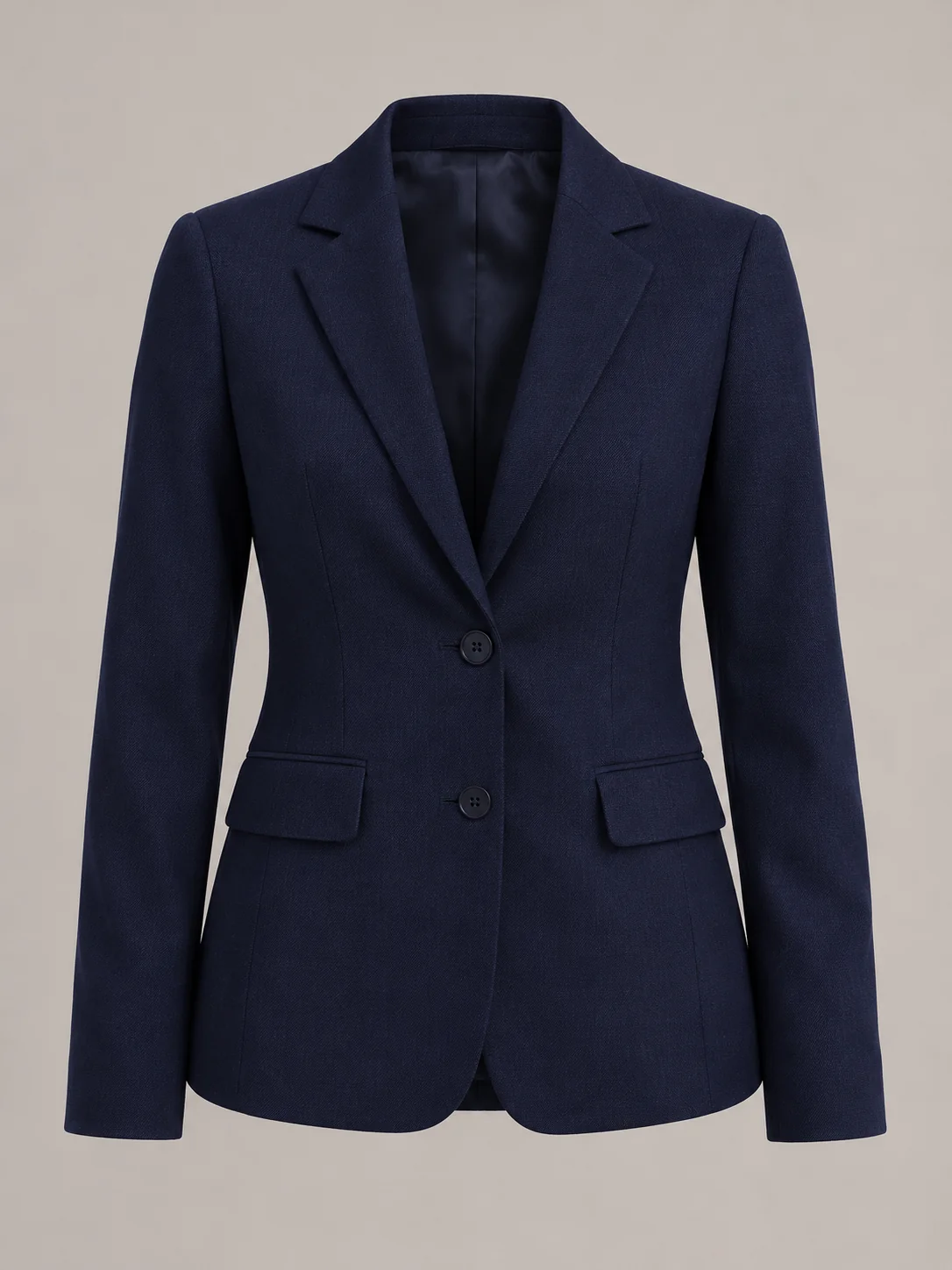
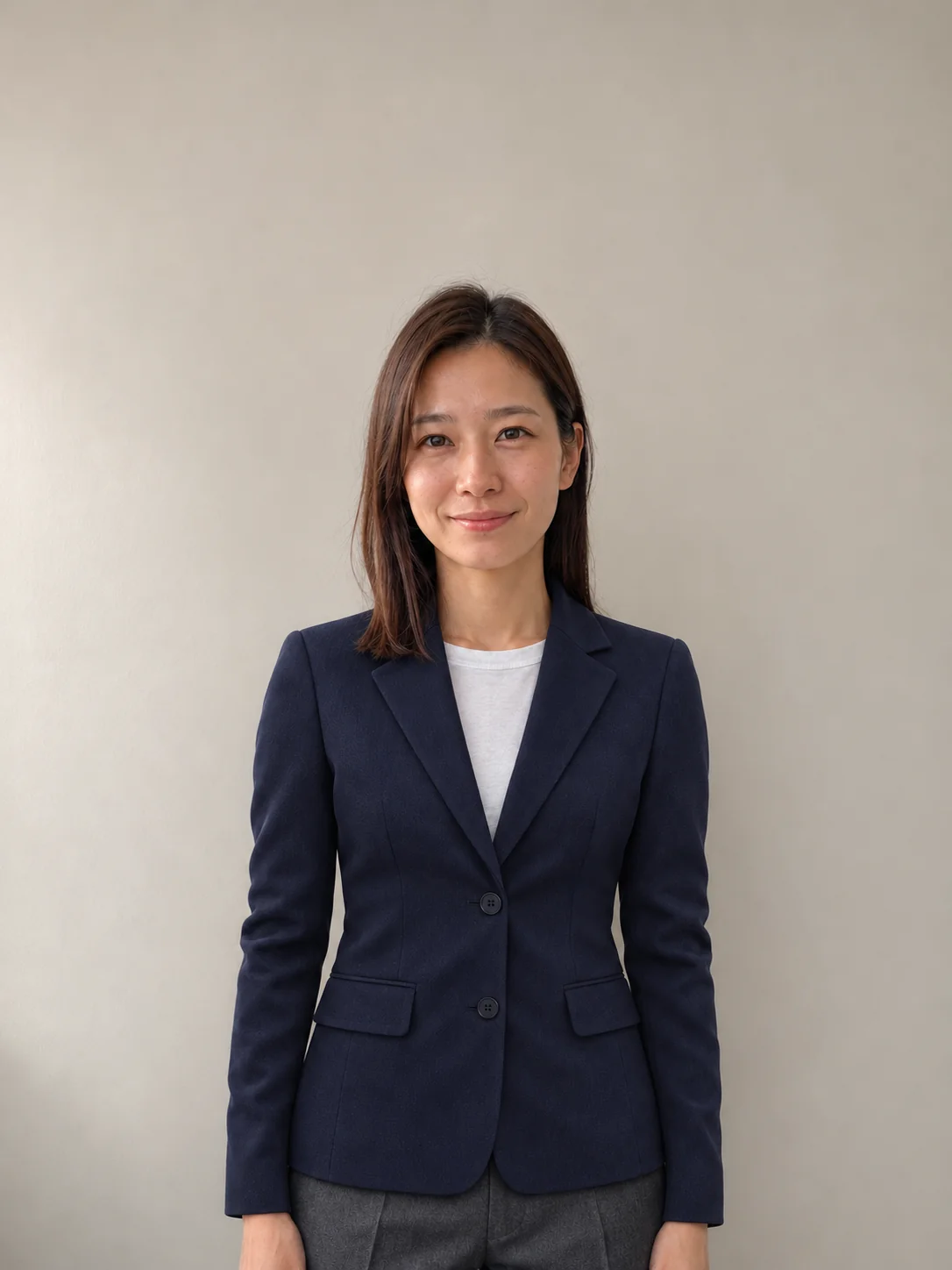
Für die Outfitplanung vor einem Vorstellungsgespräch oder Arbeitstag kannst du dein Porträt mit einem Bild des Blazers kombinieren und den Look erkunden.
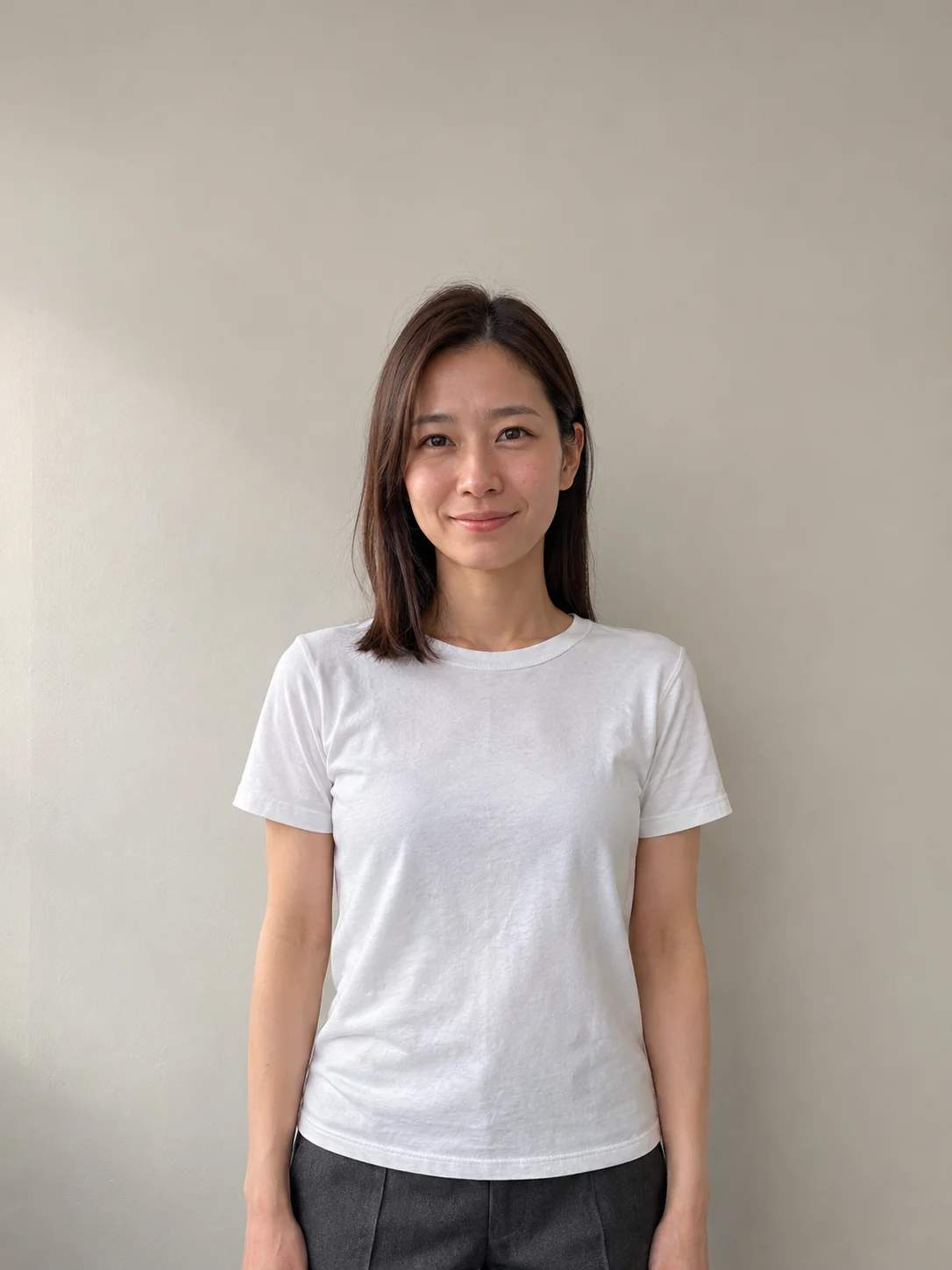
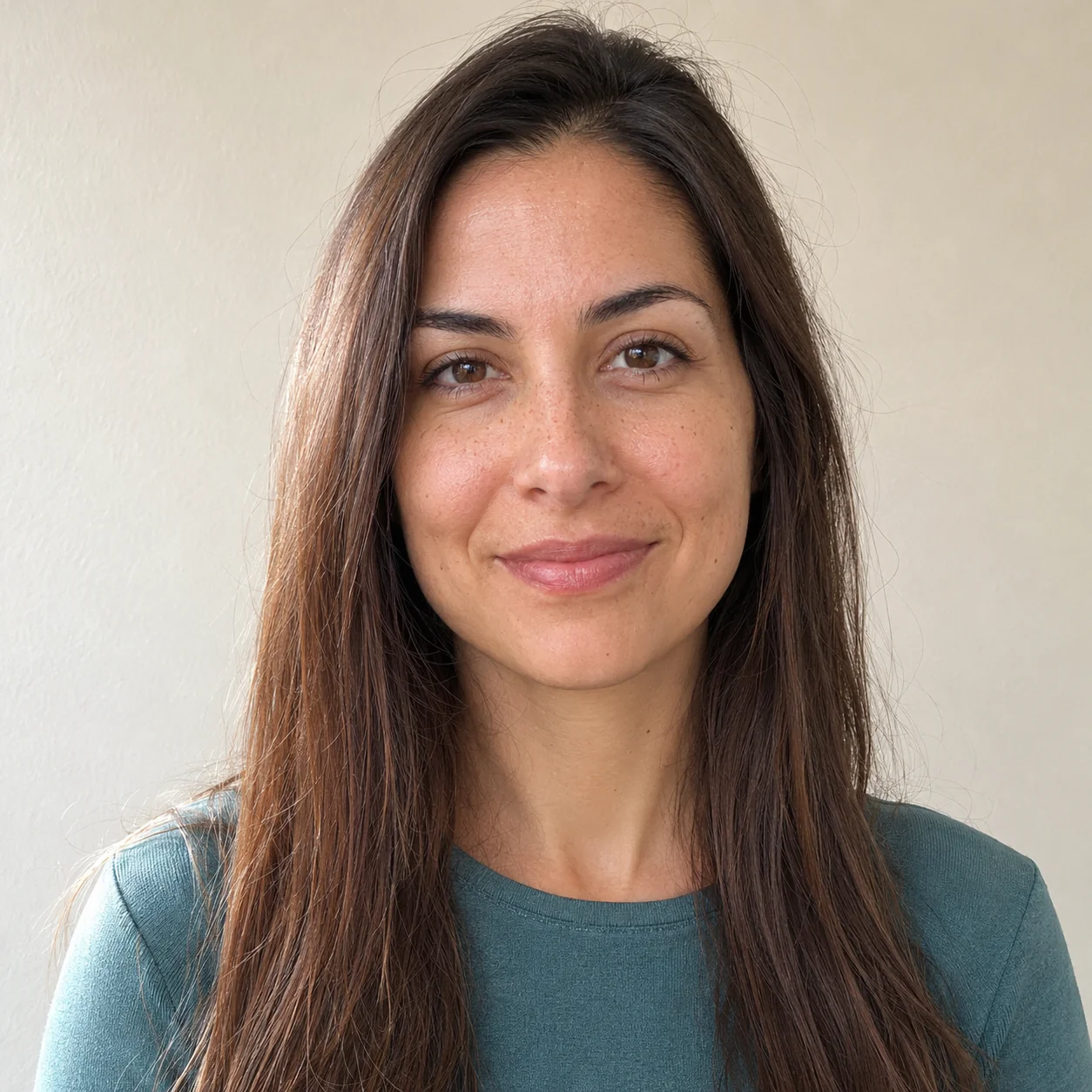
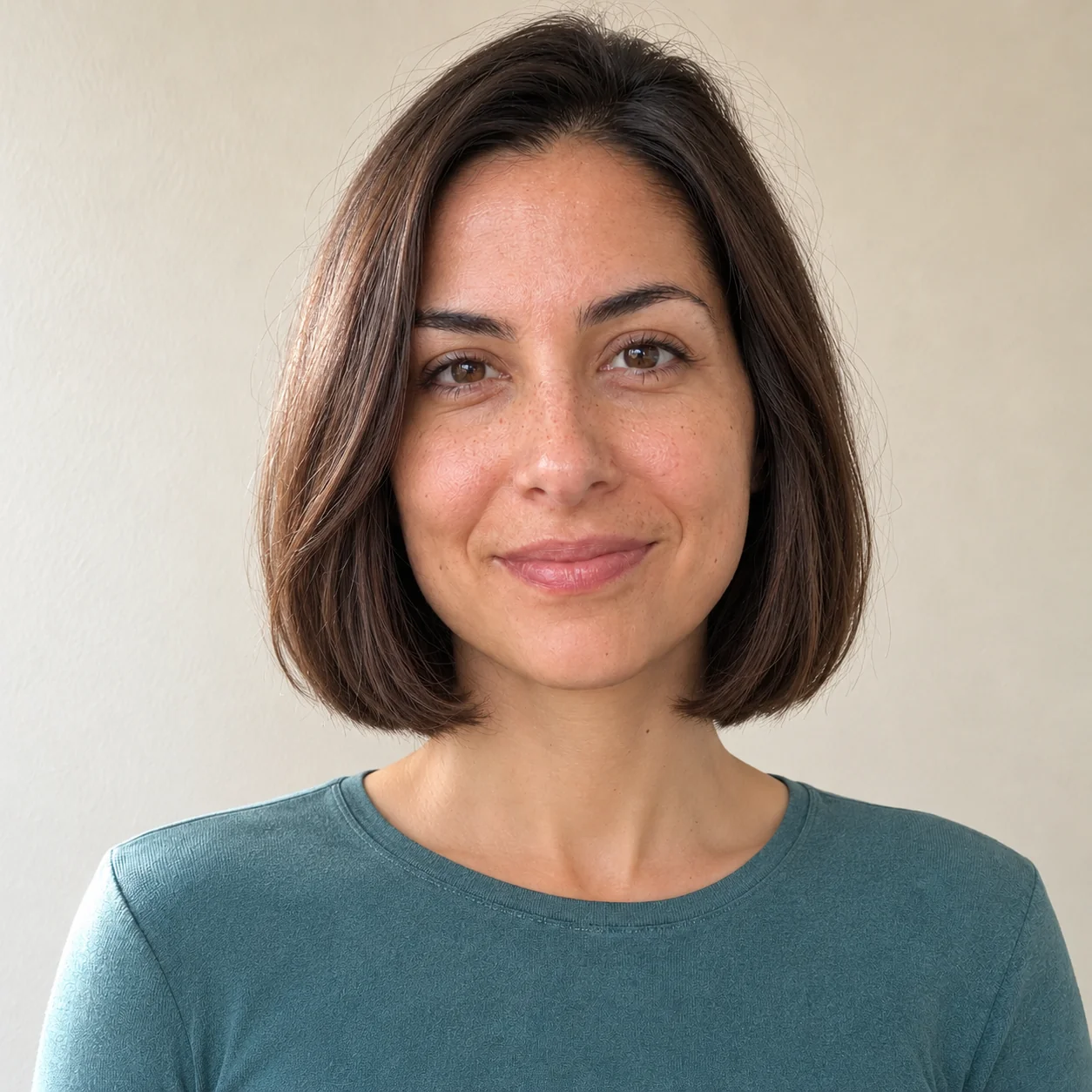
Bevor du dich für einen kürzeren Haarschnitt entscheidest, kannst du mit deinem eigenen Porträt einen Bob in Kinnlänge ausprobieren und mit deiner jetzigen Frisur vergleichen.
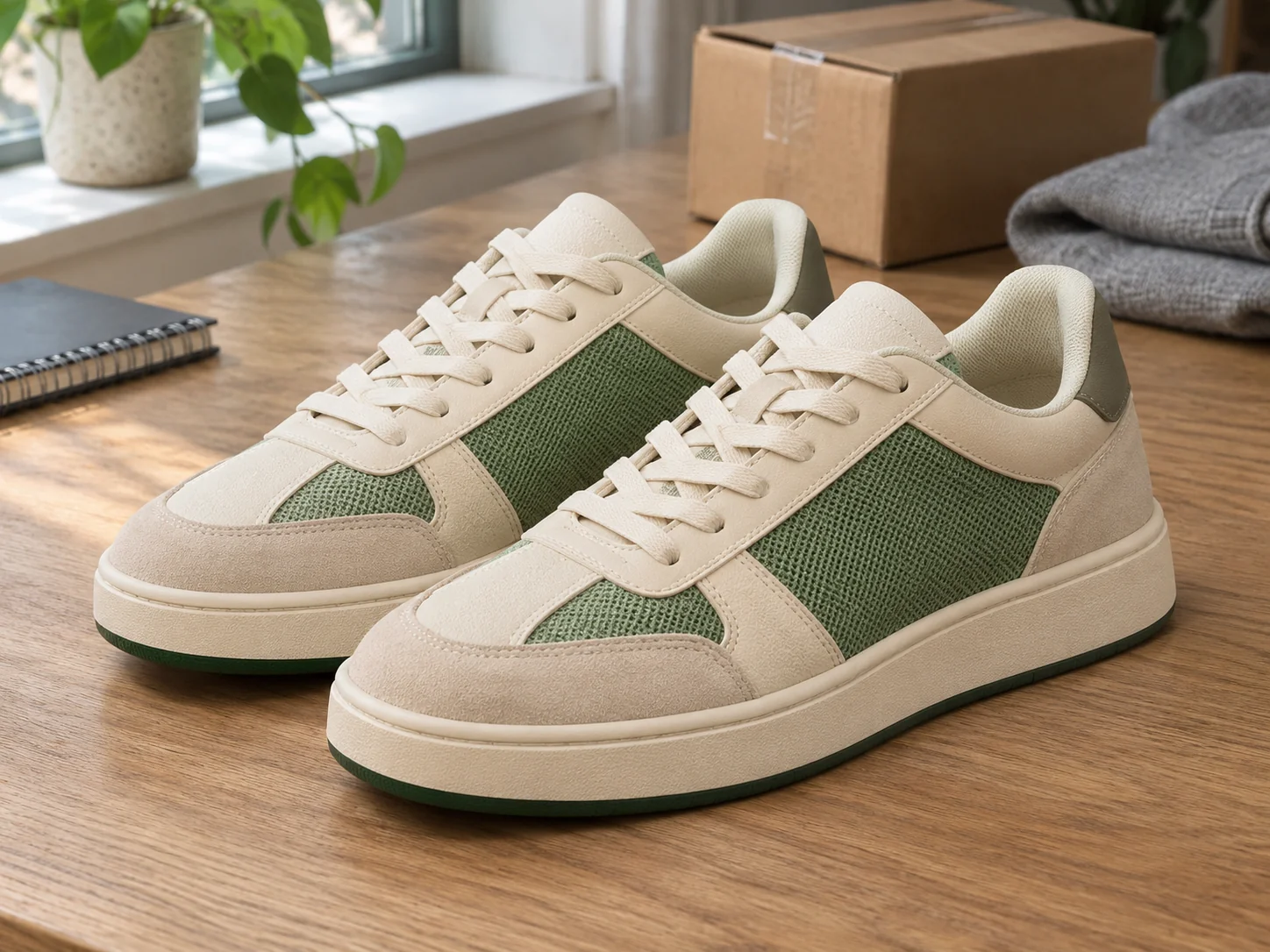
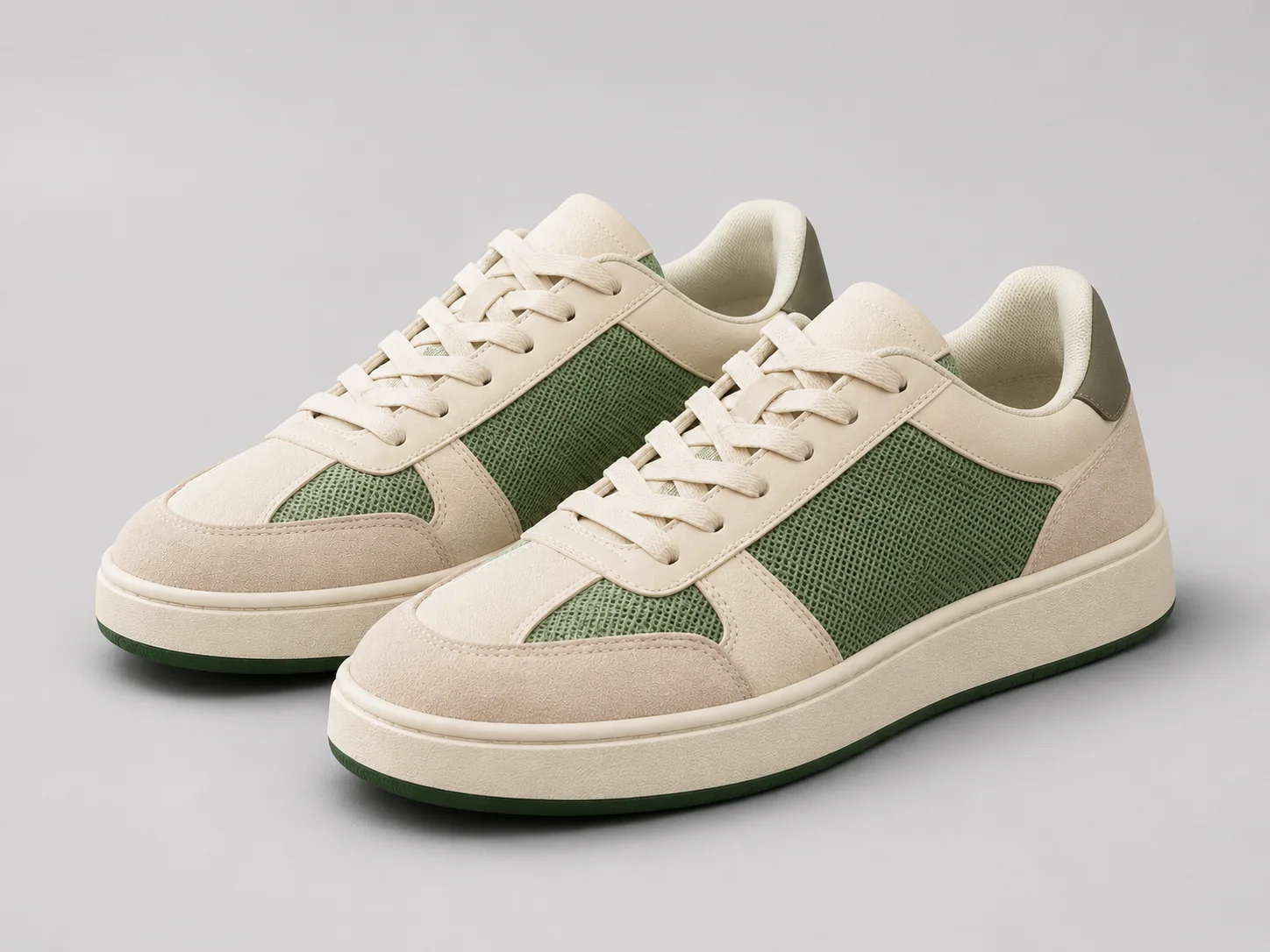
Für einen Onlineshop oder ein Secondhandangebot kannst du aus einem Sneakerfoto auf dem Tisch ein aufgeräumtes Produktmotiv entwickeln.
Wenn Freunde nur einzelne Porträts haben, kannst du sie in einem natürlichen gemeinsamen Parkfoto nebeneinander zusammenbringen – als gemeinsame Erinnerung.
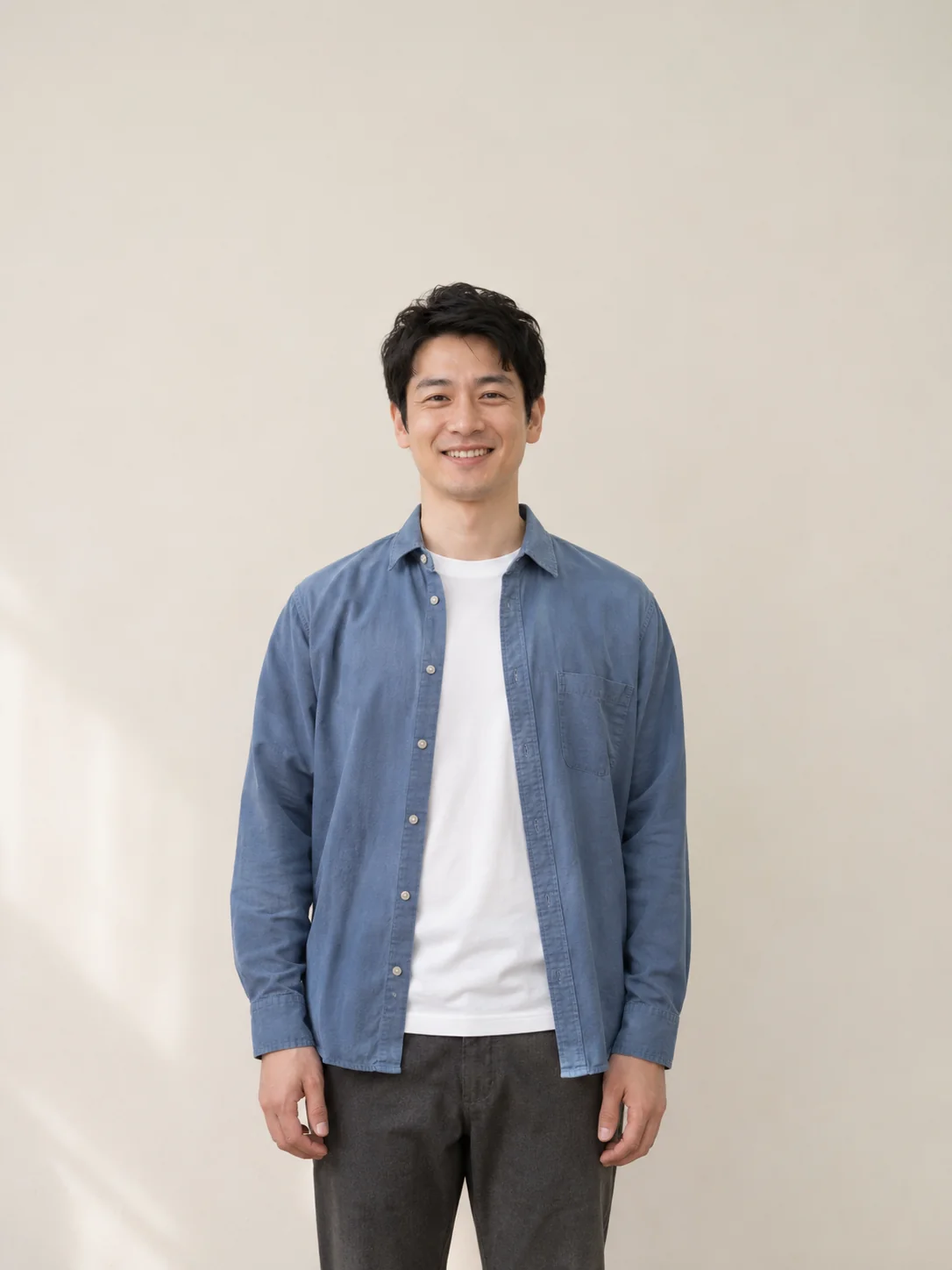
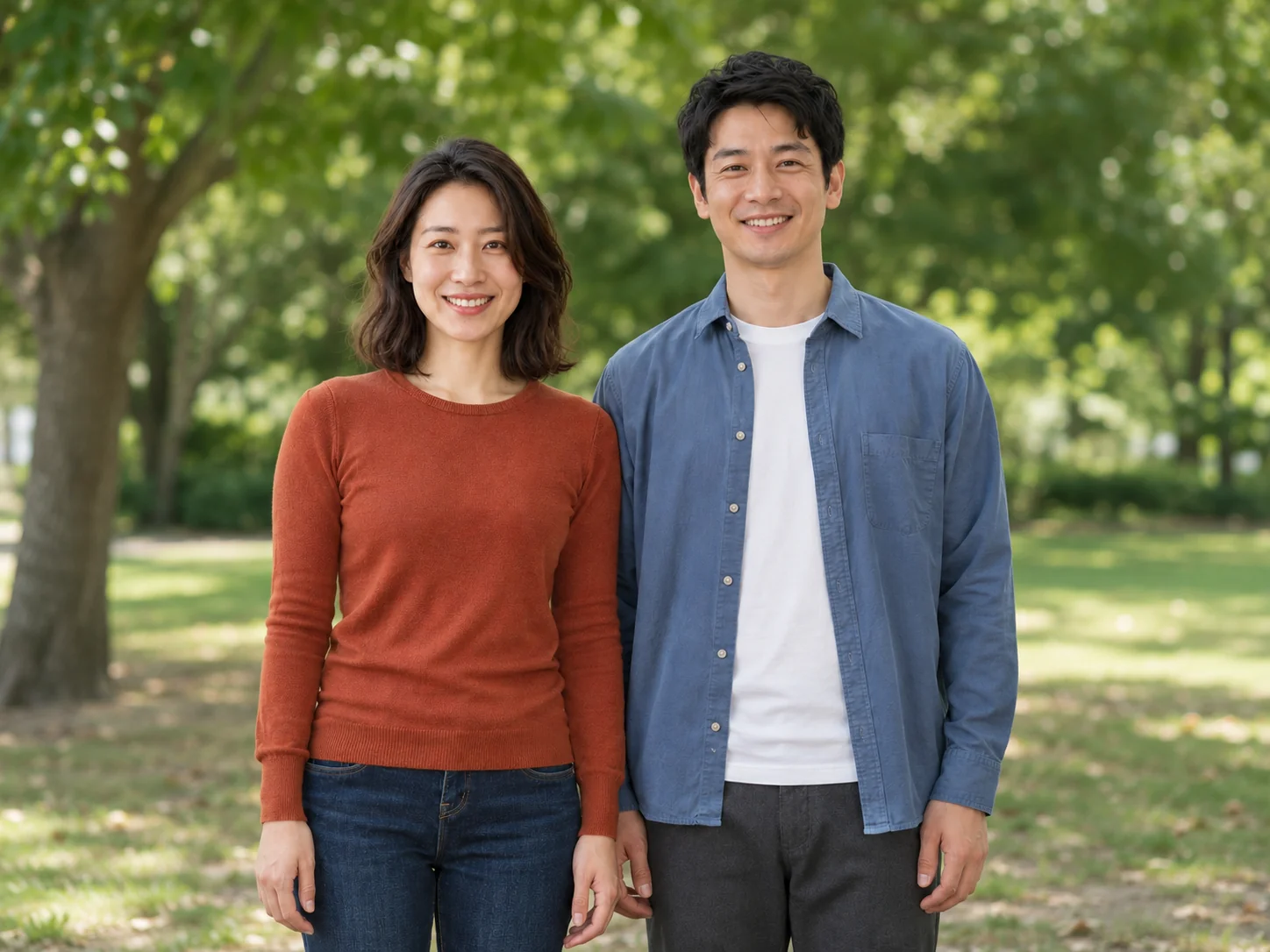
Porträts und Styling
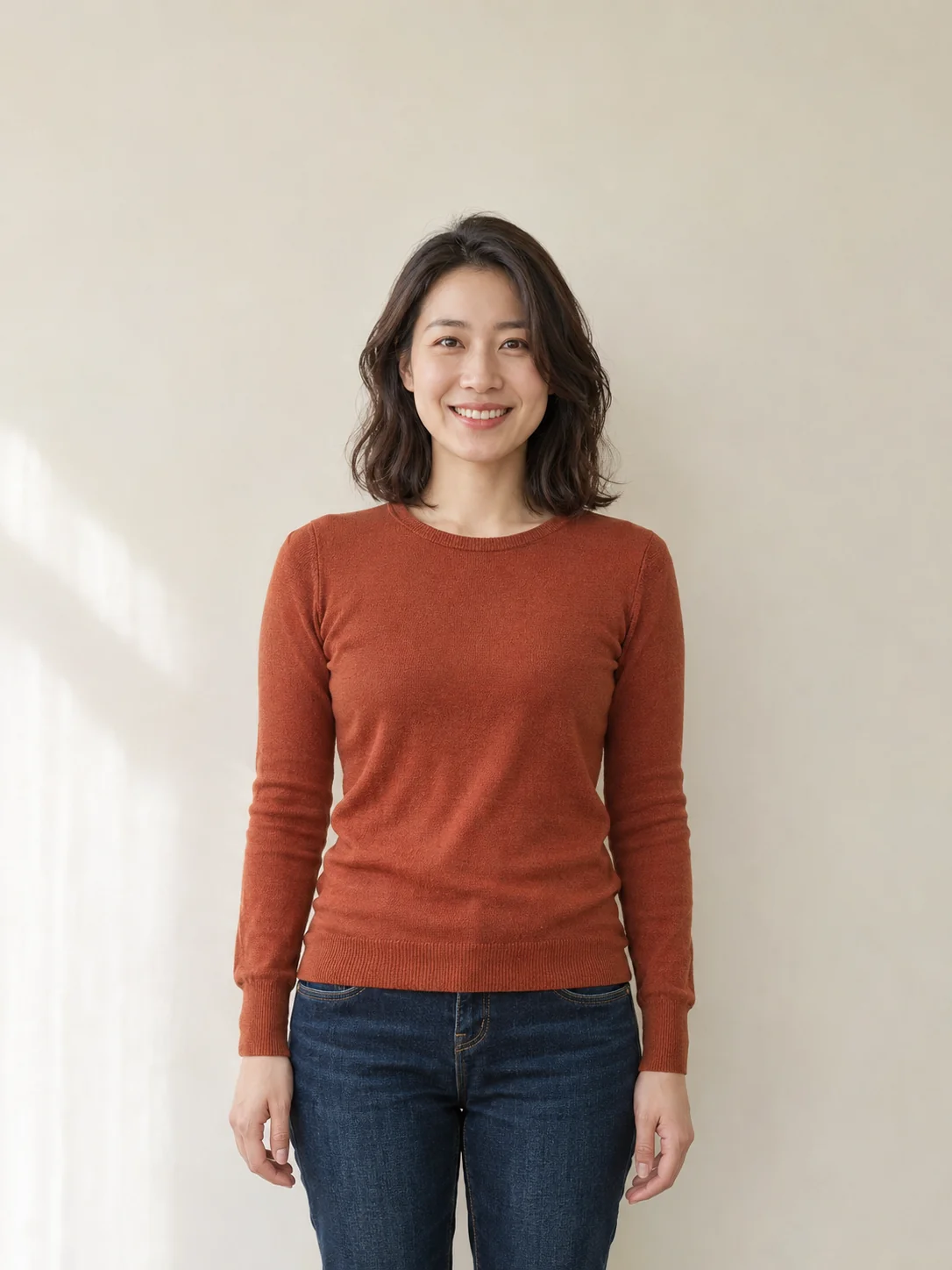
Beim Planen eines Modeshootings kannst du ein Studioporträt in eine Kampagnenreferenz mit Prismenlicht verwandeln, bevor du das Set aufbaust.
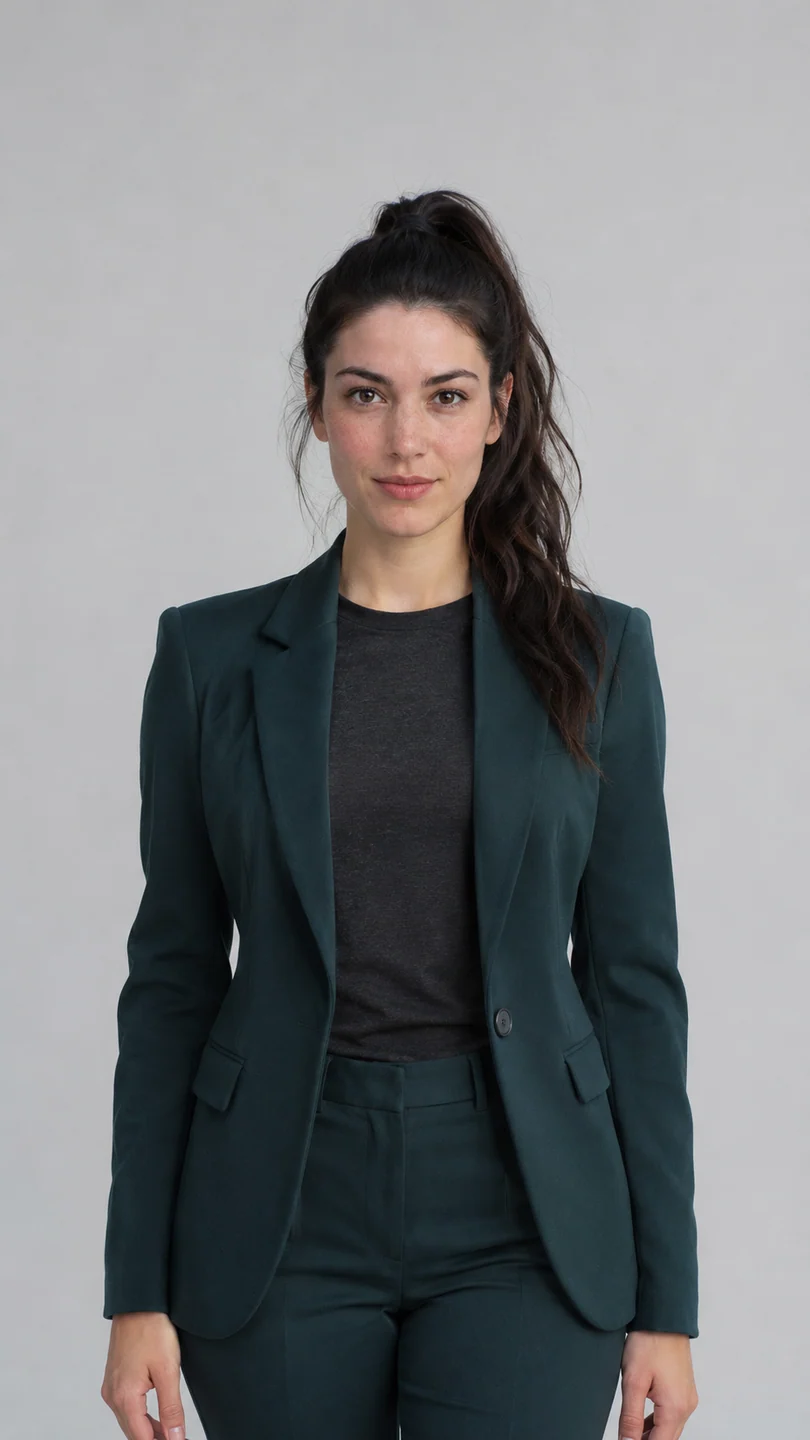
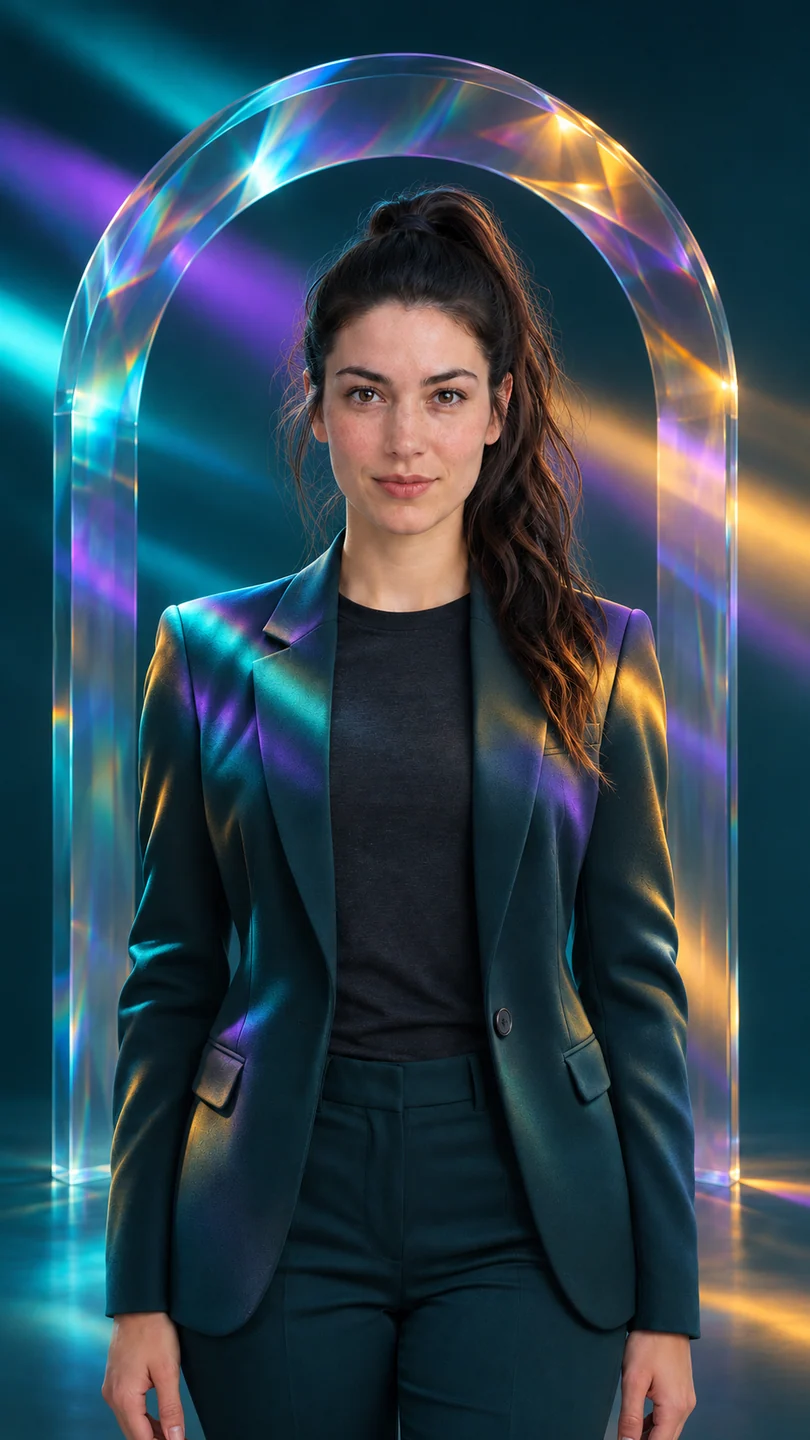
Beim Vergleichen von Shootingideen kannst du eine Person, eine Jacke und einen Aufnahmeort zusammenführen, um Outfit und Umgebung gemeinsam zu erkunden.
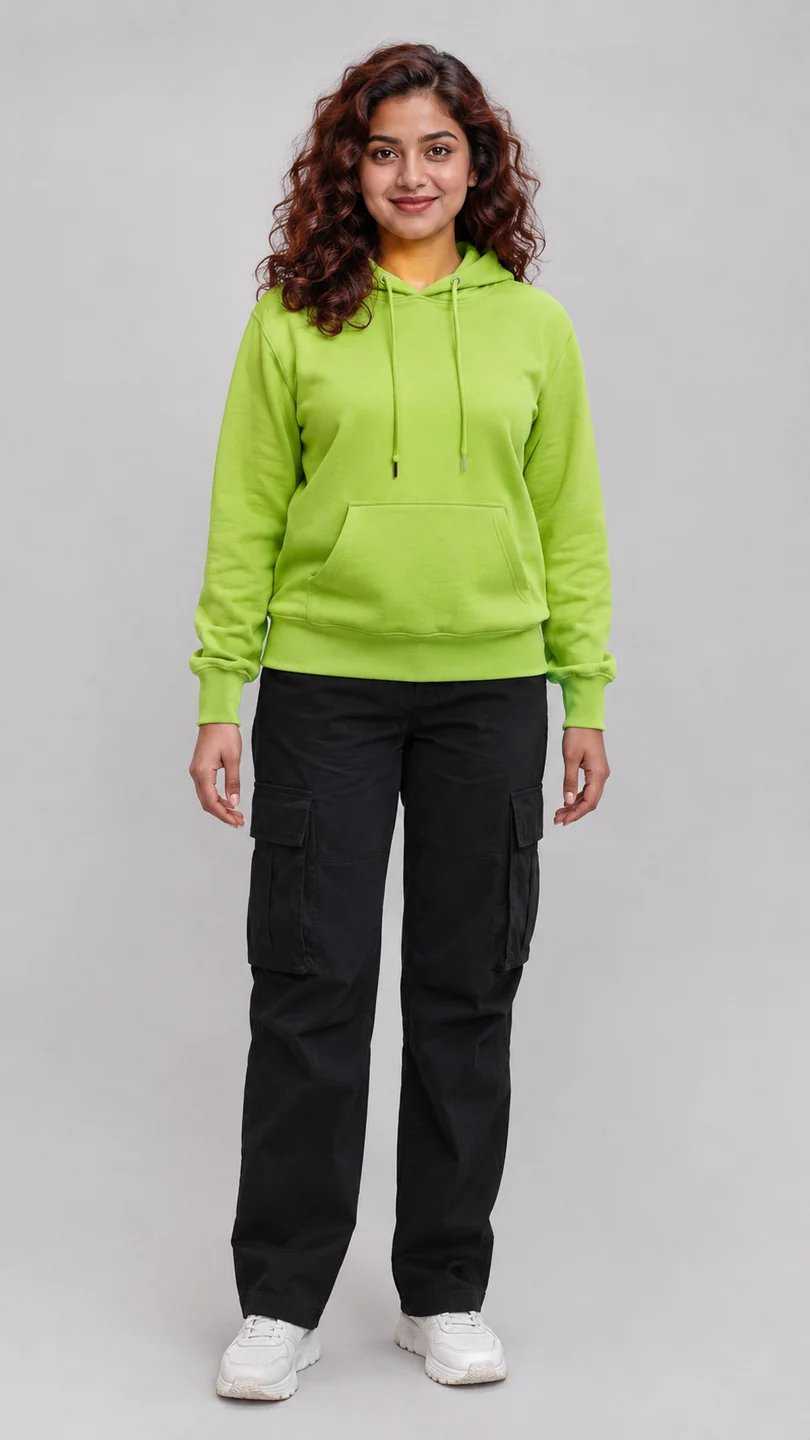
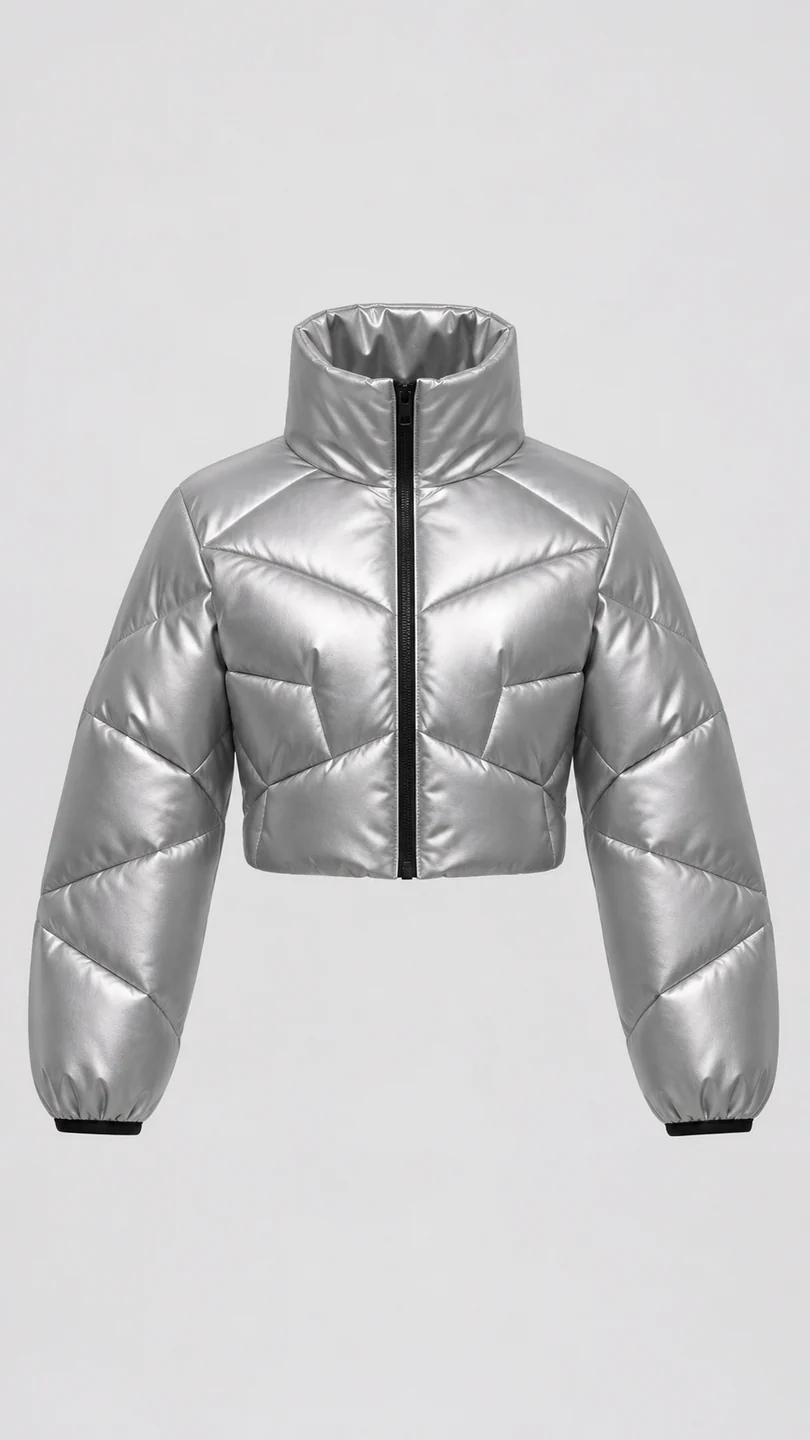
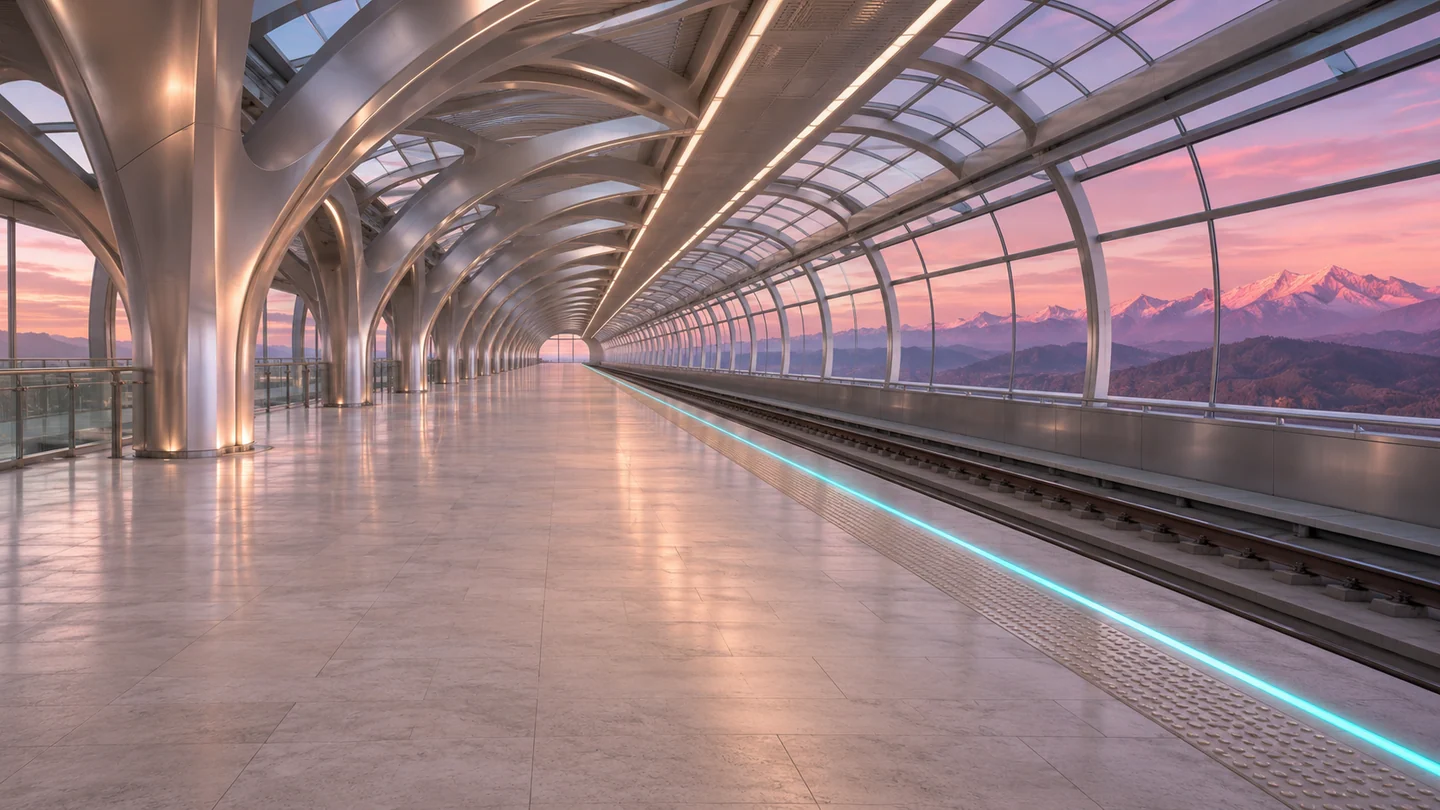
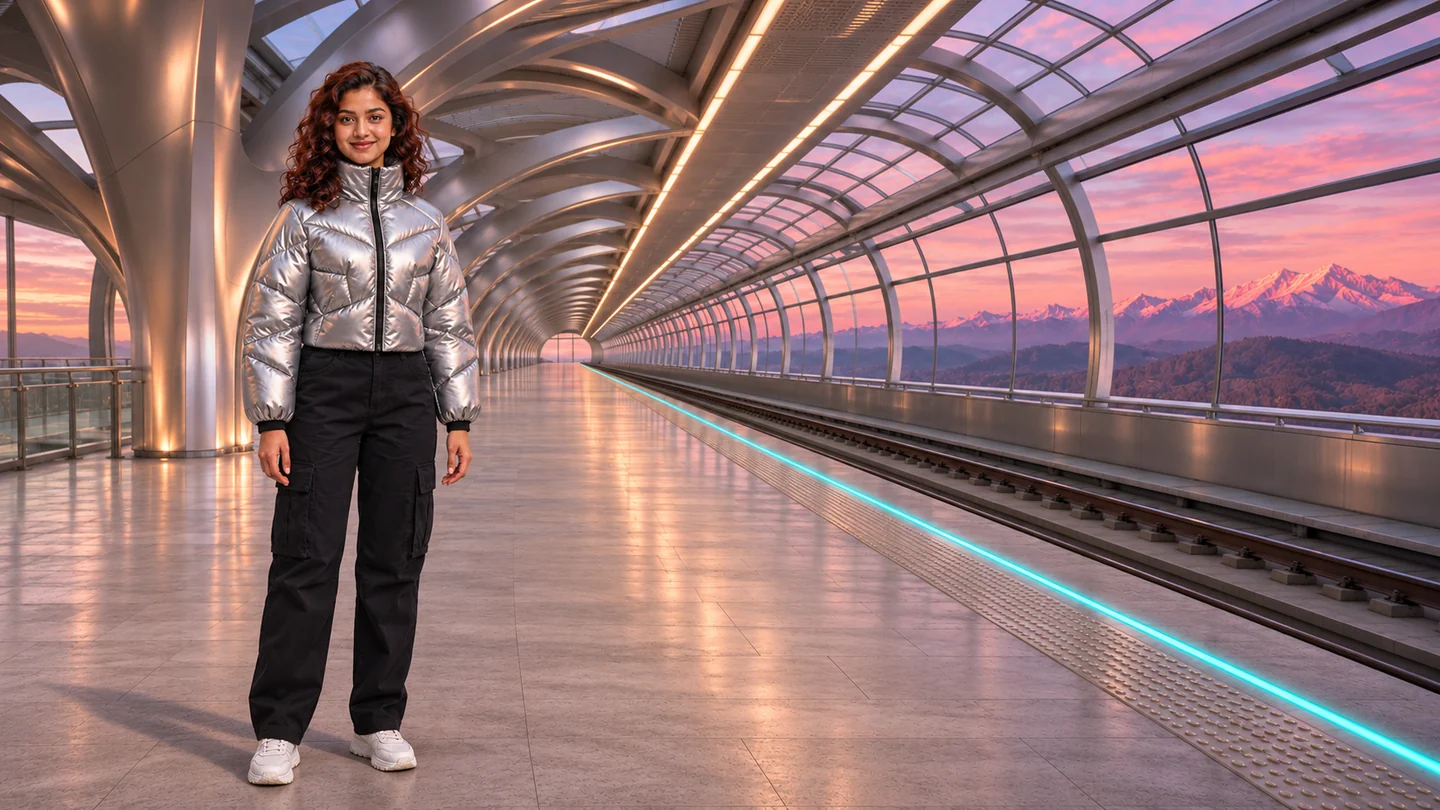
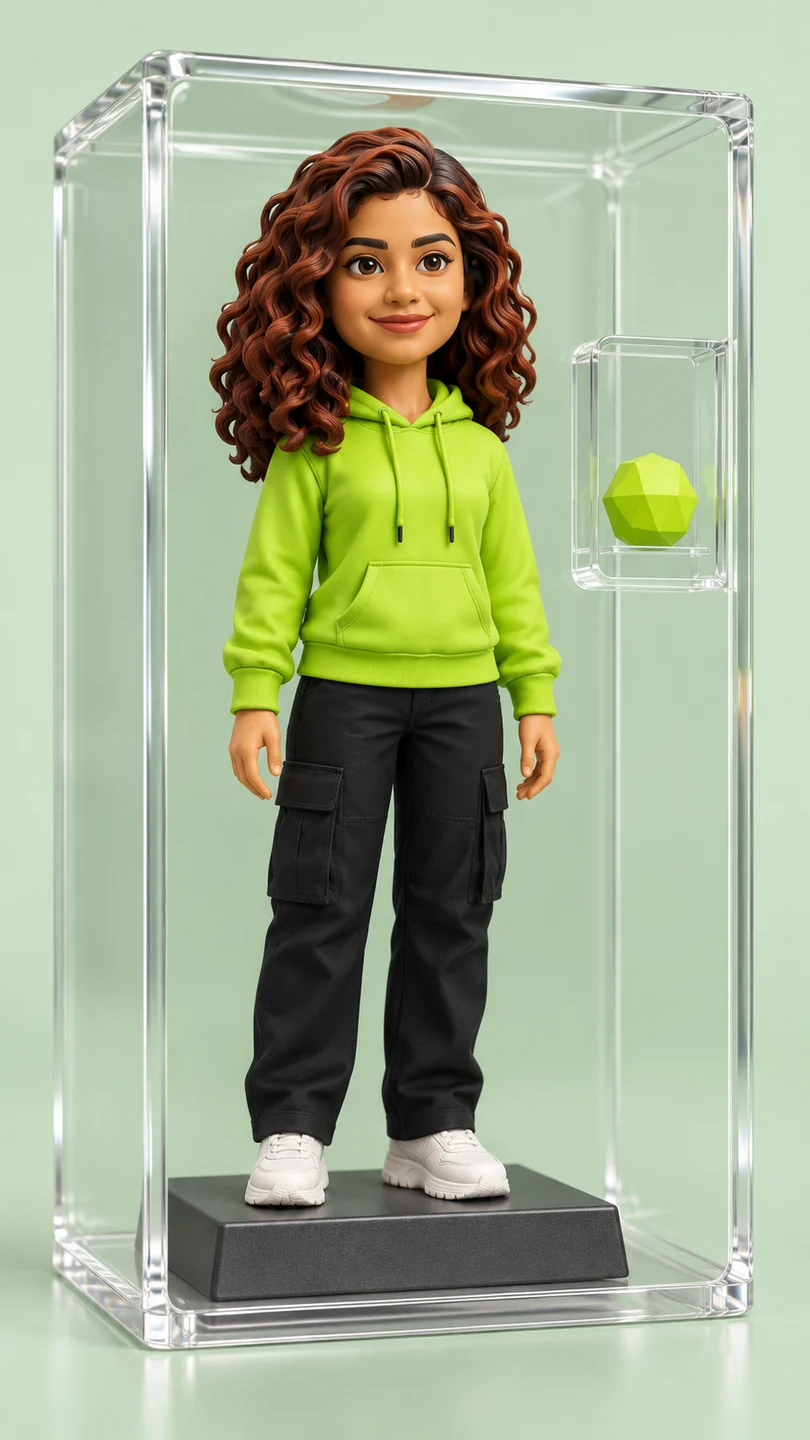
Für eine persönliche Geschenkidee kannst du mit einem Ganzkörperfoto das Konzept einer verpackten Figur erkunden – einschließlich Outfit, Vitrine und Pose.
Produktmarketing
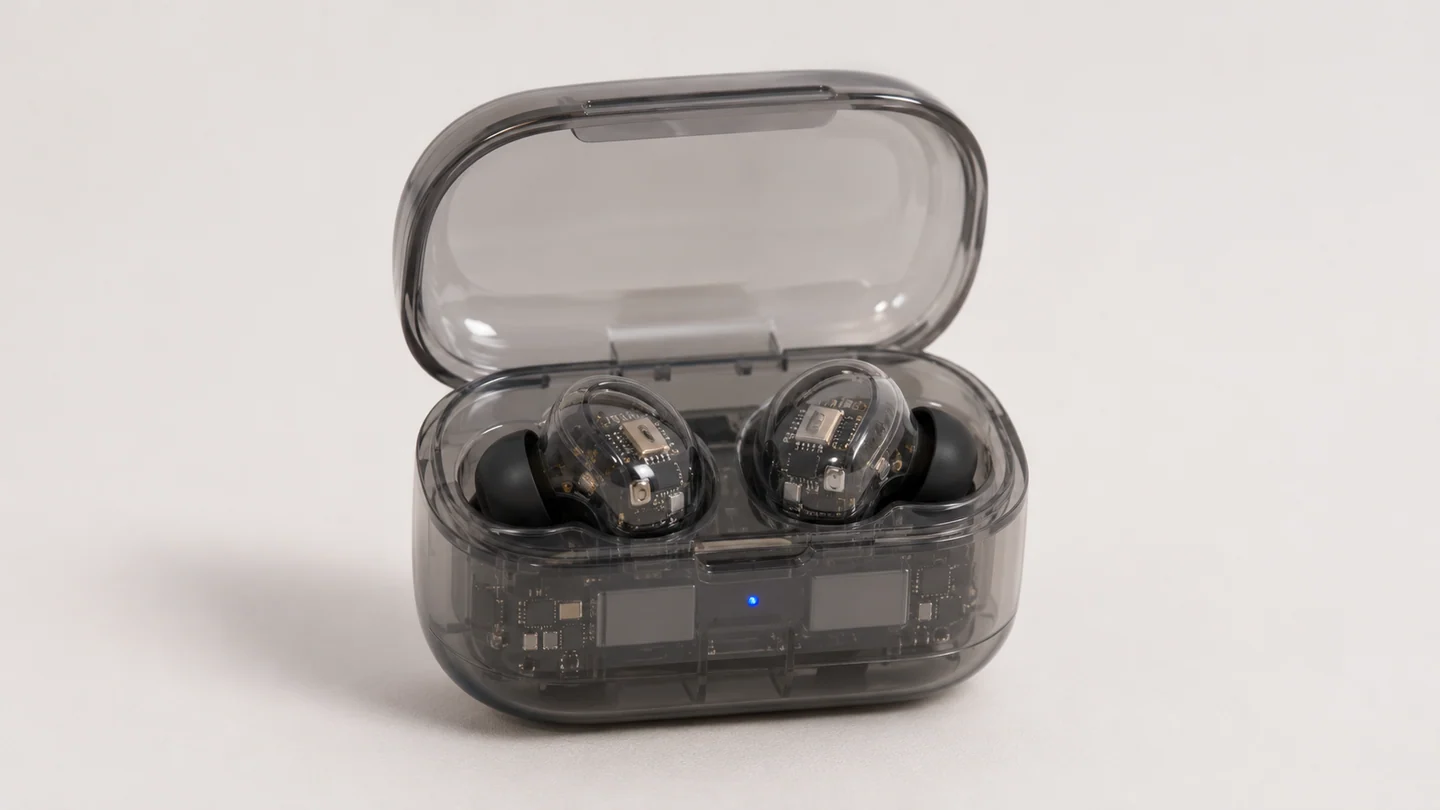
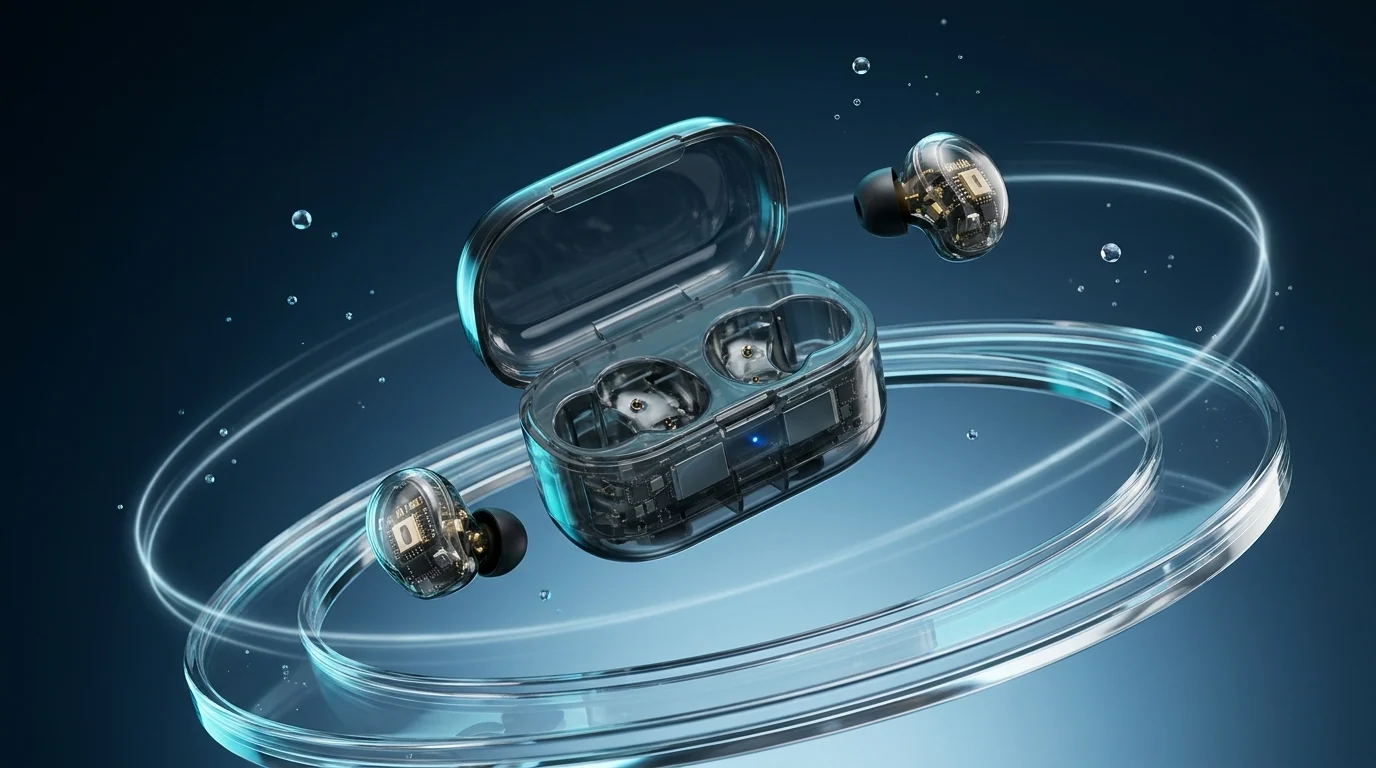
Ein Onlineshop, der einen Produktstart für Kopfhörer vorbereitet, kann aus einem schlichten Produktfoto ein Werbekonzept mit einer gläsernen Umlaufbahn und Freiraum um das Produkt entwickeln.
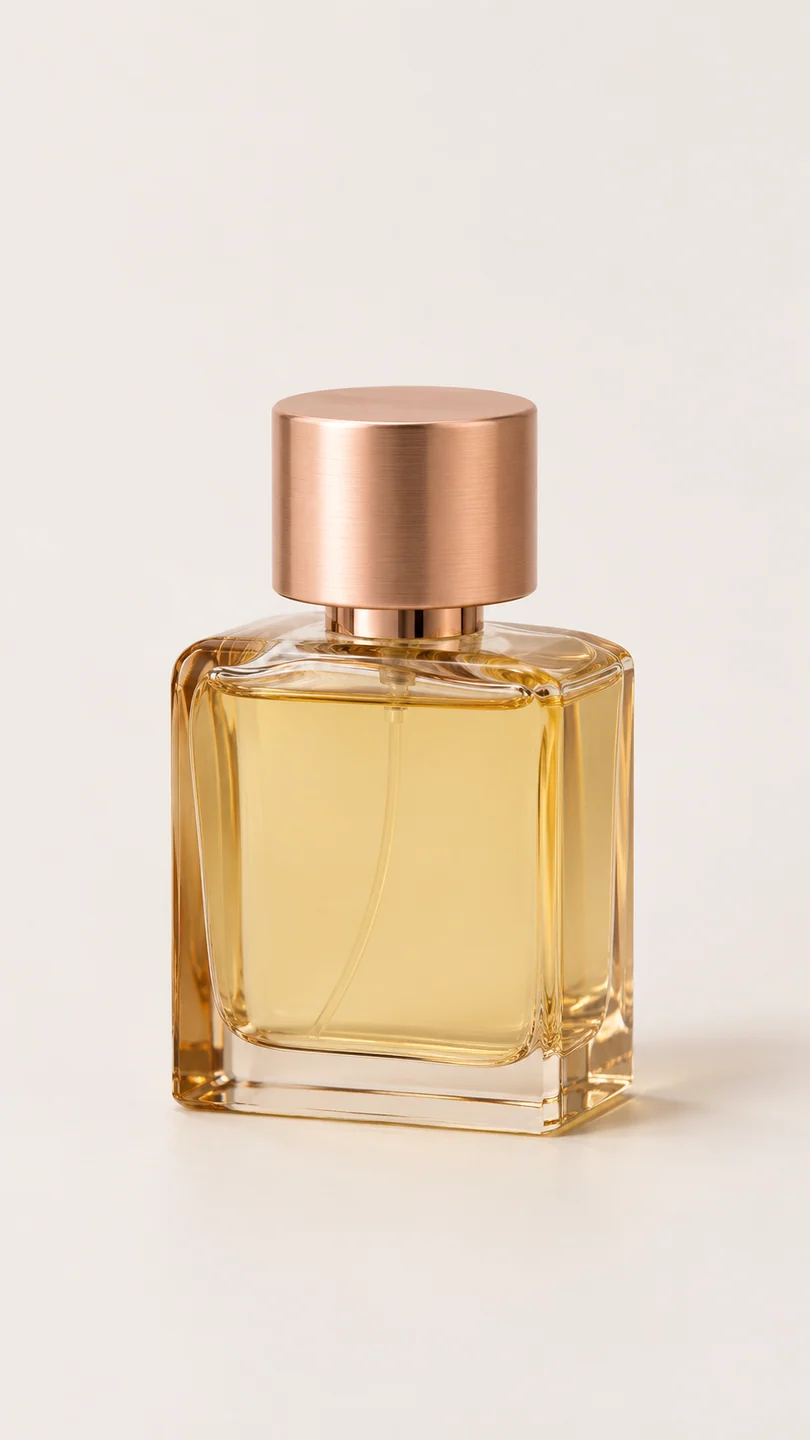
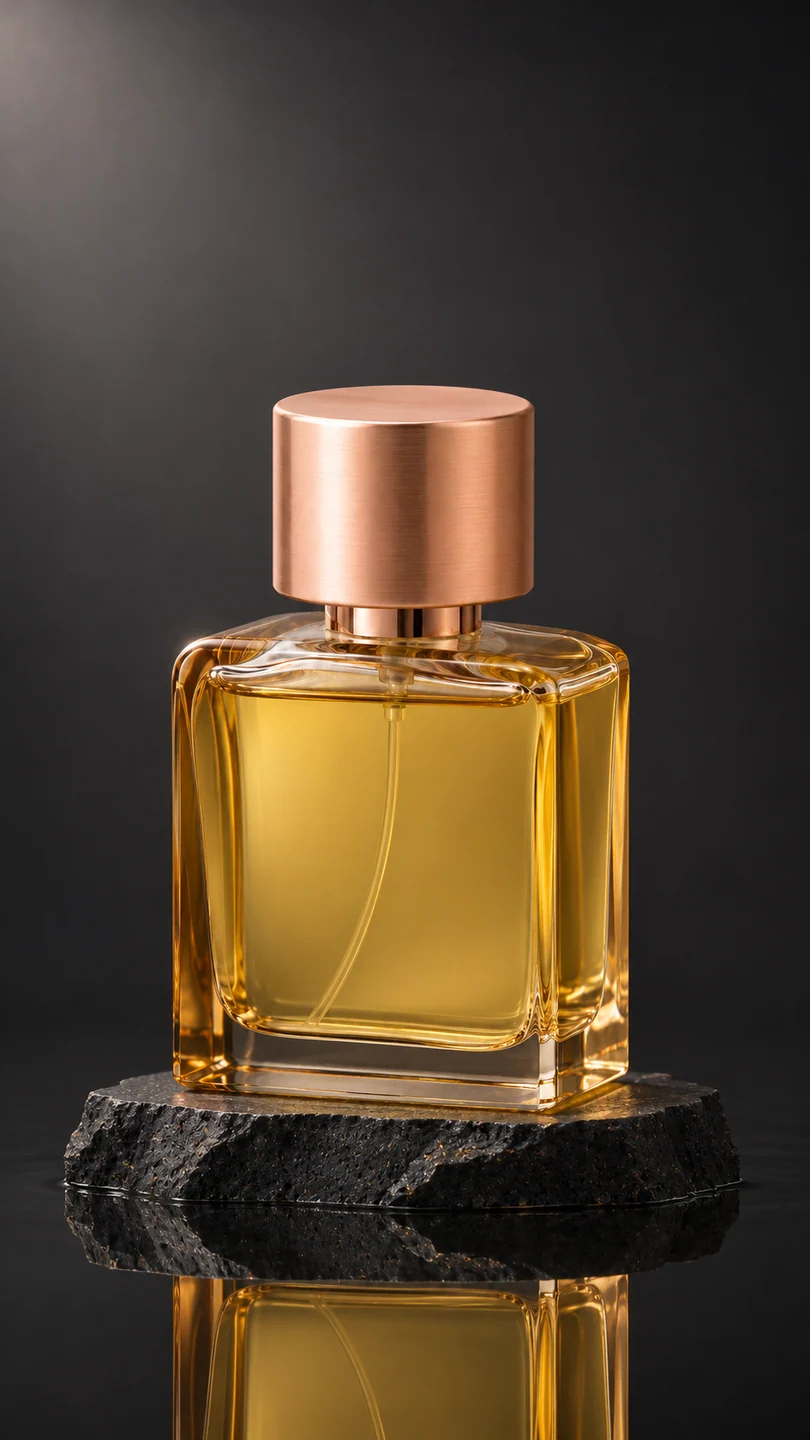
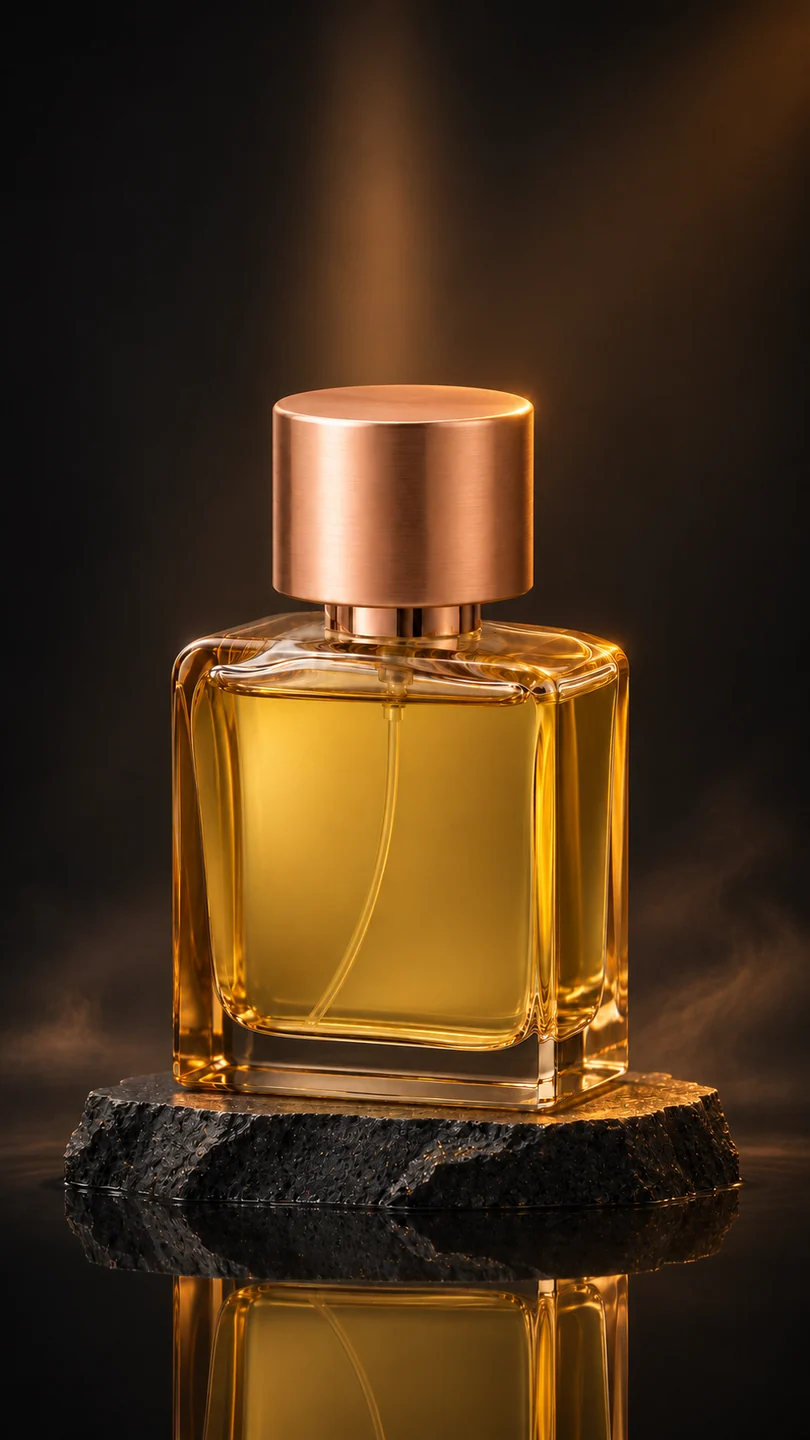
Beim Vergleichen von Kampagnenideen kann ein Parfümshop den Flakon zuerst über dunklem Wasser inszenieren und dieses Ergebnis danach mit wärmerem Licht und Nebel weiterentwickeln.
Szenen und Atmosphäre
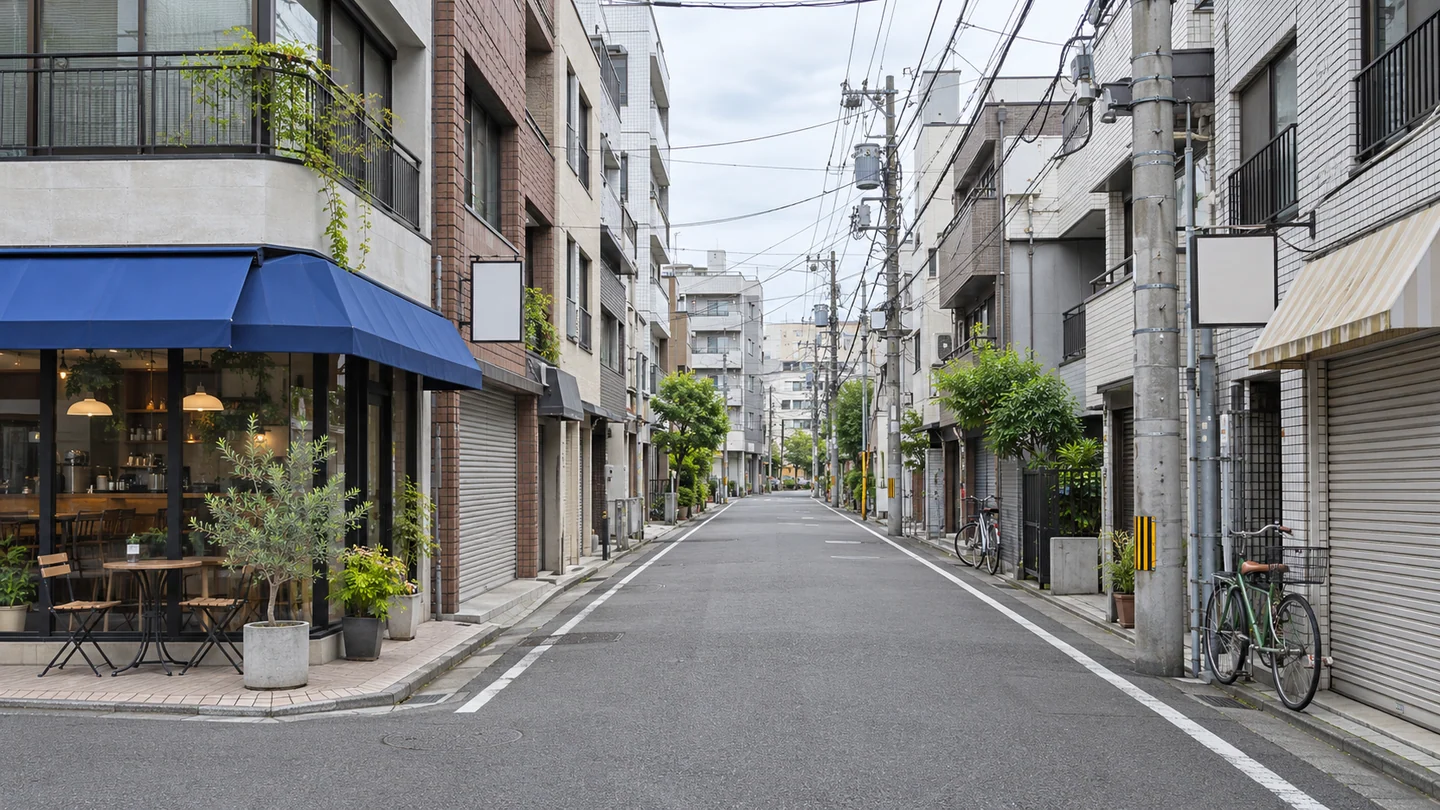
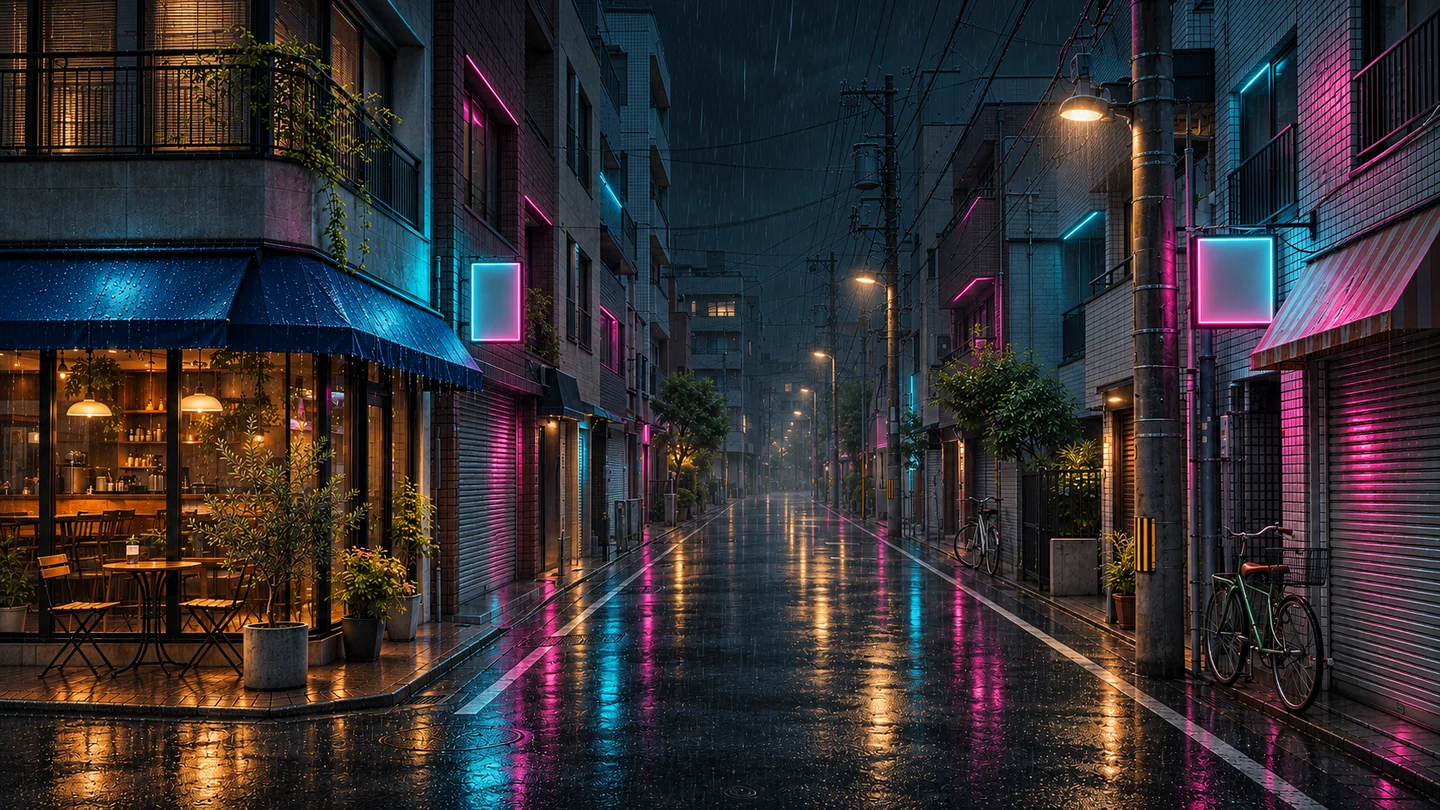
Bei der Suche nach einem Drehort kannst du erkunden, wie eine tagsüber fotografierte Straße in Regen und Neonlicht wirken könnte – als Stimmungsreferenz für eine Nachtszene.
| Modell | 1K | 2K | 4K |
|---|---|---|---|
| Studio | 3 | 3 | 3 |
| Pro Edit | 6 | 6 | 8 |
| GPT Edit | 2 | — | — |
Gesamtcredits = Anzahl der Ergebnisse (1–4) × Credits pro Ergebnis.
Studio kostet bei 1K, 2K und 4K gleich viele Credits. GPT Edit ist nur in 1K verfügbar.
Die KI nutzt dein Foto als Vorlage und erstellt daraus ein neues Bild. Du beschreibst die Änderung mit Worten, etwa einen neuen Hintergrund, anderes Licht oder einen Stilwechsel.
Lade dein Foto hoch, beschreibe, was sich ändern und was gleich bleiben soll, und wähle die verfügbaren Einstellungen. Die KI verwendet Bild und Anweisung gemeinsam. Vergleiche das Ergebnis mit dem Original, denn Gesichter, Schrift und kleine Details können sich verändern.
Bei der Bildbearbeitung lädst du ein Foto als Vorlage hoch und beschreibst die gewünschte Änderung. Text zu Bild beginnt allein mit Worten. Für die Bearbeitung hier brauchst du mindestens ein Bild.
Ja, insgesamt bis zu 5 Bilder. Setze dein Hauptfoto zuerst und erkläre, wie die weiteren Referenzbilder Motiv, Stil oder Umgebung beeinflussen sollen. Auch mit mehreren Bildern sind exakte Identität und Produktdetails nicht garantiert.
JPG/JPEG, PNG, WebP oder HEIC/HEIF, bis zu 10 MB pro Datei. HEIC/HEIF wird im Browser vor dem Upload in JPEG umgewandelt; die umgewandelte Datei muss dieselben Grenzen einhalten. Ein klares Bild mit sichtbaren Details ist der bessere Ausgangspunkt.
Füge bis zu 5 Bilder innerhalb des angezeigten Gesamtlimits hinzu. Wähle 1–4 Ergebnisse, ein Seitenverhältnis und eine verfügbare Auflösung. Die Optionen hängen vom gewählten Modell ab. Der Arbeitsbereich zeigt Einstellungen und Gesamtcredits vor dem Start. Eine höhere Auflösung garantiert nicht, dass fehlende Details wiederhergestellt werden.
Für Bildbearbeitungen lohnt sich ein erster Versuch mit GPT Edit, wenn der Bildaufbau erhalten bleiben oder eine kleine Folgeänderung gelingen soll: In unserer 1K-Stichprobe folgte es diesen Anweisungen genauer. Studio eignet sich weiterhin für kreative Kompositionen und neue Hintergründe. Google positioniert Nano Banana Pro für komplexe Anweisungen, Thinking, Text und genaue Gestaltung; das ist eine Herstellerangabe und kein durch unseren Test belegter Vorteil. Pro lieferte brauchbare Porträt- und Parfümszenen, änderte aber auch den Blickwinkel der Orange und fügte einen dritten Ohrhörer hinzu. Studio und Pro Edit unterstützen hier 1K, 2K und 4K; GPT Edit derzeit 1K. Einzelne Ergebnisse aus einer datumsübergreifenden 1K-Stichprobe begründen keine allgemeine Qualitäts- oder Geschwindigkeitsrangliste. Text zu Bild wurde dabei nicht verglichen. Prüfe den Vergleich und die aktuelle Credittabelle vor der Auswahl.
Modellvergleich und offizielle Quellen ansehen (auf Englisch)
Wenn die Vorschau verfügbar ist, kannst du nach einer Sicherheitsprüfung einmal ein Studio-Bild in 1K mit Wasserzeichen erstellen, ohne dich anzumelden. Bildbearbeitung und Text zu Bild teilen sich diese eine Vorschau; eine Anmeldung fügt keine weitere hinzu. Melde dich an und schalte das gespeicherte Bild für 3 Credits ohne DeftImage-Wasserzeichen frei, ohne es neu zu generieren. Die Freischaltung wird nicht einzeln verkauft. Die verfügbaren Credit-Pakete findest du auf der Preisseite. Weitere Generierungen verwenden Credits. Die Registrierung fügt keine kostenlosen Credits hinzu. Ein Kauf schaltet nichts automatisch frei und startet keine Generierung. Die Gesamtzahl der Credits siehst du vor der Bestätigung.
Die verfügbaren Optionen kosten 2 / 3 / 6 / 8 Credits pro Ergebnis, abhängig von Modell und Auflösung. Gesamtcredits = Preis pro Ergebnis × Anzahl der Ergebnisse. Der Arbeitsbereich zeigt die Gesamtzahl vor dem Start. Bestätigte technische Fehler erstatten die Credits des fehlgeschlagenen Ergebnisses; erfolgreiche Ergebnisse bleiben berechnet.
Du darfst deine Ergebnisse für persönliche Zwecke, soziale Medien und eigene geschäftliche Projekte verwenden, etwa für deinen Shop, Produktangebote oder Kampagnen. Voraussetzung ist, dass du die Rechte an deinen Eingaben besitzt und Rechte Dritter sowie die geltenden Bedingungen der Modellanbieter beachtest. Wir garantieren weder ausschließliche Urheberrechte noch die Freiheit von Rechten Dritter.
Bei einem bestätigten technischen Fehler erhältst du die Credits dieses Auftrags zurück. Ein fertiggestelltes Bild, das deinen Geschmack nicht trifft, ist kein technischer Fehler. Du kannst ein Problem mit dem Ergebnis melden; eine neue Bearbeitung verwendet erneut Credits. Falls eine Antwort ausbleibt, prüfe den bestehenden Auftrag, bevor du einen neuen startest.
Gesperrte Vorschauen und ihre Eingaben bleiben bei aktivierter Vorschau bis zu 24 Stunden gespeichert; eine Anmeldung verlängert das nicht. Bezahlte oder freigeschaltete Eingaben bleiben 7 Tage gespeichert; Ergebnisse bleiben 7 Tage gespeichert. Beim Freischalten gelten die ursprünglichen Erstellungszeiten weiter. Laufende Aufträge können die Bereinigung von Eingaben verzögern. Lösche Ergebnisse unter Meine Bilder oder dein Konto, um zugehörige Uploads und Ergebnisse zu entfernen.