DeftImage

Generador de imágenes IA a partir de texto

Usa este generador de imágenes IA para crear fotos, ilustraciones y conceptos de producto desde una descripción. Descarga tus resultados o sigue editándolos.

Describe el sujeto, estilo, luz y composición.

Modelo
Ajustes de salidaAutomática · 1K
Ajustes de salida

Comprobando las opciones disponibles…

Privado por defecto

Vista previa gratuita y precios

Si tienes acceso a la prueba, completa la verificación humana para crear una vista previa Studio 1K con marca de agua sin iniciar sesión. La prueba se comparte entre todas las herramientas de imagen. Para descargar el original sin marca de agua, inicia sesión y desbloquéalo por 3 créditos.

Inicia sesión para generar imágenes sin marca de agua. Cada imagen cuesta desde 2 créditos, según el modelo y la resolución. El paquete más económico cuesta 4,90 USD e incluye 120 créditos. Precios

Texto a imagen o edición de fotos: ¿en qué se diferencian?

La creación de texto a imagen empieza con una idea que describes con palabras. No necesitas subir una foto ni buscar referencias para comenzar. Explica el sujeto, el entorno, el estilo visual, la iluminación y la composición; después elige los ajustes de salida. El modelo crea una imagen nueva a partir de esa descripción. Es una forma de explorar algo que todavía imaginas, en lugar de transformar una foto que ya tienes.

Por ejemplo, un pequeño negocio puede probar un concepto de producto sobre un fondo neutro; una artista, imaginar un retrato ficticio para un cartel; y un escritor, desarrollar una ilustración para su historia. Describe una composición cuadrada para una ficha de producto o una escena ancha para una cabecera. Los detalles claros orientan al modelo, pero cada resultado es una interpretación nueva que debes revisar antes de usarla. Estos borradores te permiten comparar direcciones antes de decidir el diseño.

Editar una foto parte de una referencia subida y una instrucción. En vez de describir una escena desde cero, explica cómo debe cambiar la imagen: otro estilo, un fondo nuevo, una luz diferente o un ajuste concreto. Indica también el sujeto, la composición y los rasgos que quieres conservar. La referencia guía la edición, pero los rostros, las letras y las estructuras pequeñas pueden variar; por eso conviene comparar el resultado con el original.

Puedes usar ambos modos: empieza aquí con palabras o lleva una imagen existente al editor de fotos con IA de la página de inicio.
¿Qué crearás a partir de texto?

Explora tres ideas para una imagen útil. Probar carga la instrucción y su proporción; tú decides cuándo generar. Los resultados pueden variar.

Crea una imagen para una ficha de producto

Crea una imagen para una ficha de producto

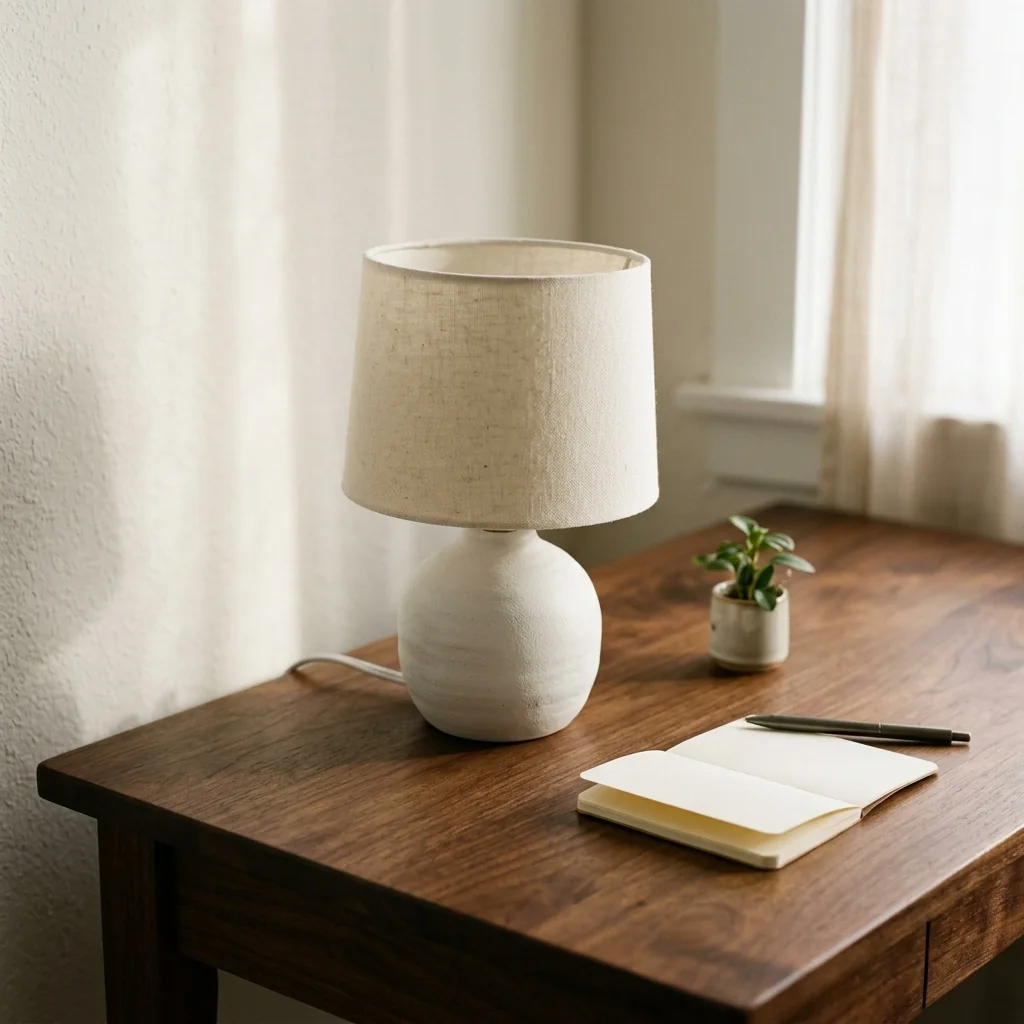
Para una tienda o un concepto de producto: imagina una escena cuadrada sobre una mesa, con luz suave y espacio alrededor del objeto.

Instrucción: Lámpara de cerámica blanca sobre nogal con luz suave de la mañana.

Crea un retrato para un cartel musical

Crea un retrato para un cartel musical

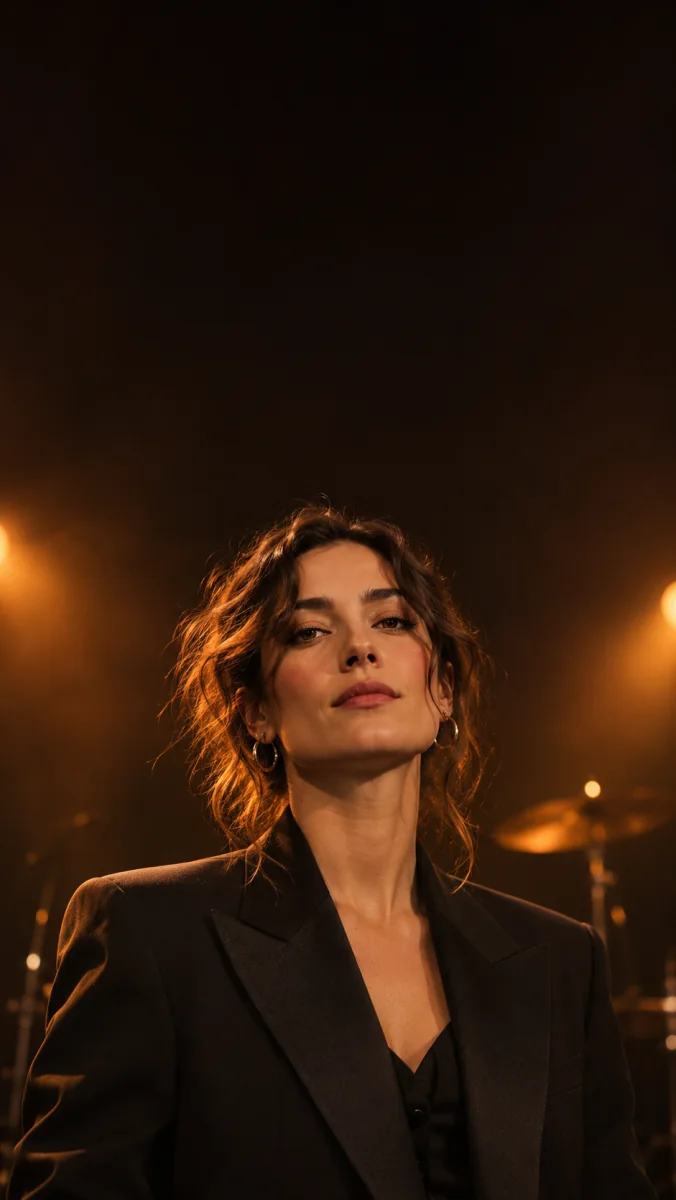
Para anunciar un proyecto musical: crea un retrato ficticio en 9:16 con espacio libre arriba para los títulos que añadas después.

Instrucción: Retrato de una artista con traje negro, luz ámbar y espacio libre arriba.

Ilustra la portada de una historia

Ilustra la portada de una historia

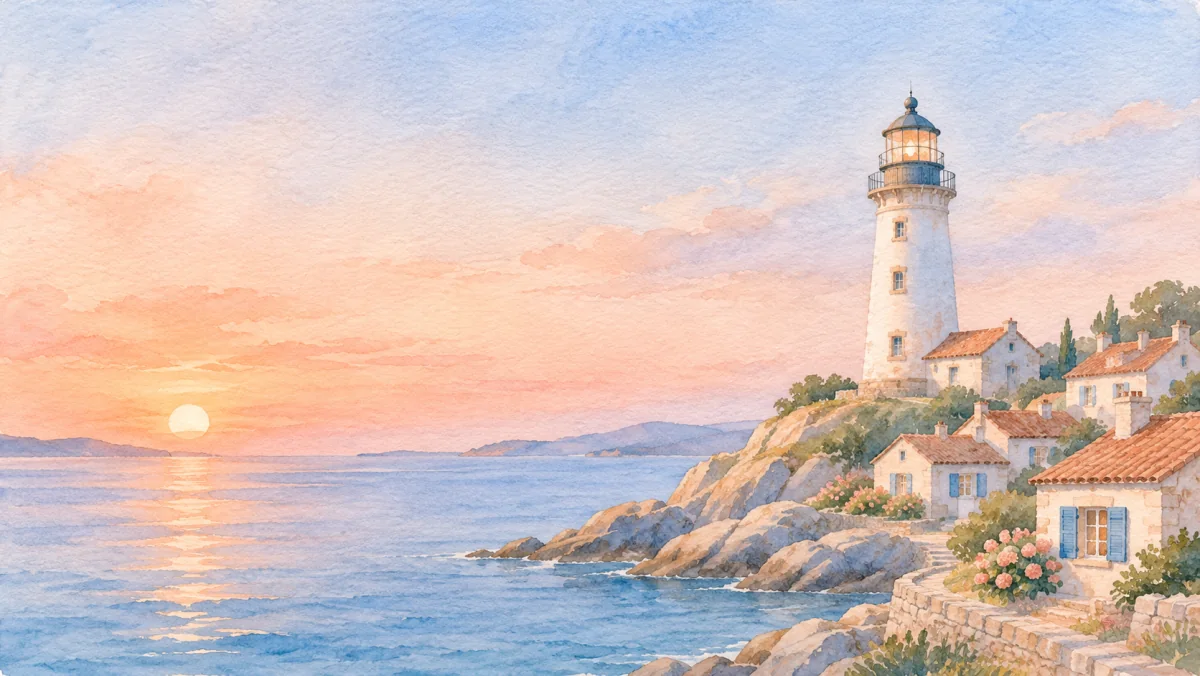
Para una portada o cabecera de artículo: crea una escena costera en acuarela y formato ancho, con una paleta tranquila de azul y melocotón.

Instrucción: Pueblo costero y faro al amanecer en acuarela, con tonos azules y melocotón.

Cómo crear imágenes con IA a partir de una descripción

Escribe una idea clara, elige un formato adecuado para su uso y revisa la imagen antes de seguir ajustándola.

  1. Sujeto · Estilo · Luz · Composición

    Lámpara de cerámica blanca sobre nogal con luz suave de la mañana.

    Describe tu idea

    Empieza por el sujeto principal y añade el estilo, la luz y la composición. Un producto concreto, luz suave de ventana y espacio a su alrededor dan una dirección útil al modelo. Escribe una descripción coherente, sin mezclar estilos que se contradigan. Incluye materiales y colores cuando sean importantes y explica dónde debe quedar el sujeto en el encuadre. Para un concepto de producto, indica la superficie de apoyo y si necesitas espacio libre a un lado para añadir después contenido al diseño.

  2. 1:1 · Imagen de producto9:16 · Cartel vertical16:9 · Ilustración horizontal

    Elige una forma adecuada para el uso previsto. Estas sugerencias no cambian tus ajustes.

    Elige los ajustes y confirma

    Cuando las vistas previas están disponibles, completa la verificación para probar una imagen Studio 1K con marca de agua sin iniciar sesión. La edición desde foto y la creación desde texto comparten esa única vista previa. Para generar con créditos, elige modelo, proporción, resolución y de 1 a 4 resultados; inicia sesión y revisa el total antes de confirmar. Piensa primero dónde usarás la imagen: un cuadrado para una cuadrícula de productos, un formato vertical con espacio sobre un retrato o una escena ancha para una cabecera. Pide ese espacio en la instrucción para orientar la composición y comprueba que el sujeto tenga suficiente margen.

  3. Imagen de ejemplo

    Descarga o sigue editando

    Revisa los resultados y descarga los que quieras conservar. Seguir editando abre la imagen generada en el editor de fotos para que describas otro cambio. Comprueba el encuadre completo y también los detalles: bordes del producto, manos, patrones repetidos y cualquier texto que haya aparecido. Si la composición funciona pero un detalle necesita un ajuste, usa ese resultado como punto de partida y describe el cambio concreto, en lugar de iniciar una escena sin relación.

Por qué crear con el generador de imágenes IA de DeftImage

Resultados e historial privados

Consulta tus resultados privados y el historial de creación desde texto en tu cuenta. Los resultados se conservan 7 días desde que se completan. Descarga las imágenes que quieras guardar o borra resultados desde Mis imágenes. Conserva una copia local de las versiones elegidas junto a los archivos de tu proyecto, en lugar de usar el historial como archivo permanente. Así puedes organizar las versiones aprobadas con el resto de tus materiales y volver a ellas más adelante.

Sigue editando sin volver a subir la imagen

Lleva un resultado generado al editor de fotos para describir otro cambio, sin descargarlo y subirlo de nuevo. Verás los créditos de la nueva edición antes de enviar. Trabaja un ajuste cada vez: dar calidez a la luz, simplificar el fondo o modificar la textura de una tela. Indica qué debe mantenerse y compara el resultado antes de decidir si necesitas otra modificación.

Revisa el total antes de generar

Cada imagen usa la misma tarifa en créditos por modelo y resolución que la edición desde foto. Un fallo técnico confirmado devuelve los créditos de la imagen fallida; las imágenes completadas siguen consumiendo sus créditos. Cambiar modelo, resolución o cantidad de resultados puede modificar el total indicado. Revísalo después de cambiar la selección. Descargar un resultado existente no inicia otra generación; solicitar una variante nueva crea otra tarea de pago.

Preguntas sobre la creación desde texto

Créditos por resultado

Modelo1K2K4K
Studio333
Pro Edit668
GPT Edit2——

Créditos totales = número de resultados (1–4) × créditos por resultado.

Studio cuesta lo mismo en 1K, 2K y 4K. GPT Edit está disponible solo en 1K.

¿Cómo funciona un generador de imágenes IA a partir de texto?

Un generador de imágenes con inteligencia artificial crea una imagen nueva a partir de una descripción escrita. Interpreta el sujeto, el entorno y el estilo que indicas, sin necesitar una foto subida. Los resultados pueden variar.

¿Qué puedo crear al generar imágenes con IA?

Explora escenas de aspecto fotográfico, ilustraciones, conceptos de producto e ideas para carteles. Describe la composición y el ambiente que buscas; después revisa rostros, textos y detalles pequeños antes de usar o compartir el resultado. Puedes usar tus resultados para fines personales, redes sociales y tus propios proyectos comerciales, como tu tienda, fichas de producto o campañas, siempre que tengas derechos sobre las imágenes de entrada y cumplas los derechos de terceros y las condiciones aplicables del proveedor del modelo. No garantizamos derechos de autor exclusivos ni ausencia de infracciones.

¿Cómo escribo una instrucción útil para crear una imagen?

Indica el sujeto principal, el lugar, el estilo, la iluminación y la composición. Por ejemplo: un jarrón de cerámica mate sobre un pedestal beige, luz suave de ventana, fotografía de producto minimalista y abundante espacio libre. Empieza con una idea clara y ajusta la instrucción después de revisar el resultado.

¿Tengo que subir una foto?

No. La creación desde texto usa una descripción escrita obligatoria. Elige el editor de fotos si quieres subir referencias o modificar una imagen existente.

¿Qué proporción debo elegir?

Prueba 1:1 para una imagen de producto cuadrada, 9:16 para un cartel vertical o 16:9 para una ilustración horizontal. Son sugerencias de uso, no requisitos. Elige la proporción adecuada para tu diseño; al probar una instrucción de ejemplo se aplica la proporción de ese ejemplo.

¿Cuántas imágenes puedo generar a la vez?

Elige de 1 a 4 resultados. Antes de enviar, verás los créditos totales del modelo, la resolución y la cantidad seleccionados. Cada resultado puede ser distinto; un fallo técnico confirmado devuelve solo los créditos de la imagen fallida.

¿Cómo elijo un modelo para crear desde texto?

Empieza con Studio, la opción predeterminada, para explorar tu idea. Studio y Pro Edit ofrecen 1K, 2K y 4K; GPT Edit es otra opción en 1K. Google presenta Nano Banana Pro para instrucciones complejas, texto y control preciso del diseño, lo que puede orientar qué opción probar. Es la descripción oficial del fabricante, no una ventaja para crear desde texto demostrada por nuestras pruebas. No hemos establecido una clasificación de calidad de estos modelos para este modo. Compara pocos resultados con la misma instrucción y ajustes, revisa los detalles importantes para tu uso y consulta la tabla actual de créditos antes de enviar.

Ver la comparación de modelos y las fuentes oficiales (en inglés)

¿Necesito una cuenta y créditos para generar imágenes?

Cuando las vistas previas están disponibles, completa la verificación para obtener una imagen gratis con Studio en 1K y marca de agua, sin iniciar sesión. La edición desde una foto y la creación desde texto comparten esa única vista previa; iniciar sesión no añade otra. Inicia sesión y usa 3 créditos para desbloquear la imagen guardada sin la marca de DeftImage, sin volver a generarla. El desbloqueo no se vende por separado. Consulta los paquetes de créditos disponibles en la página de precios. Las siguientes generaciones usan créditos. Registrarte no concede créditos gratis. Comprar créditos no desbloquea ni genera nada automáticamente. Verás el total antes de confirmar. Las demás generaciones desde texto requieren una cuenta con créditos suficientes. Verás el total del modelo, la resolución y la cantidad elegidos antes de enviar.

¿Puedo editar la imagen generada y consume créditos?

Sí. Seguir editando prepara el resultado elegido en el editor de fotos sin consumir créditos. Una vista previa bloqueada debe desbloquearse primero. Describe el siguiente cambio, revisa los créditos indicados y confirma una edición nueva por separado cuando estés listo. Cada generación nueva usa créditos.

Revisa los detalles antes de usar el resultado. La IA puede alterar la identidad o inventar detalles ausentes.