Commencez avec une photo de votre téléphone
Choisissez un fichier HEIC, HEIF, JPG, PNG ou WebP pour commencer.
DeftImage
La retouche photo IA transforme votre photo selon vos mots : arrière-plan, lumière, style ou détails. Comparez le résultat et poursuivez la retouche.
Si vous avez droit à l’essai, passez la vérification humaine pour créer sans connexion un aperçu Studio 1K avec filigrane. Cet essai est valable une seule fois pour l’ensemble des outils d’image. Pour télécharger l’original sans filigrane, connectez-vous et débloquez-le pour 3 crédits.
Connectez-vous pour créer des images sans filigrane. Comptez à partir de 2 crédits par image, selon le modèle et la résolution. Le premier forfait coûte $4.90 pour 120 crédits. Tarifs
Choisissez un fichier HEIC, HEIF, JPG, PNG ou WebP pour commencer.
Utilisez un résultat déverrouillé comme nouvelle référence en un clic. Ajoutez une consigne pour l’affiner. Chaque nouvelle retouche utilise des crédits.
Examinez l’original et le résultat ensemble. Vérifiez les visages, les formes des produits et les détails importants avant de télécharger.
Résultats privés par défaut ; consultez les durées de conservation dans la FAQ. Vérifiez le total des crédits avant de commencer. Ajoutez une photo principale et, si nécessaire, d’autres références, jusqu’à 5 images au total.
Utilisez votre photo comme référence et décrivez ce que vous souhaitez changer. Sans photo : créer une image à partir de texte (en anglais)
Choisissez une photo nette et jusqu’à 4 références supplémentaires si nécessaire. Placez l’image principale en premier et utilisez uniquement des images que vous avez le droit de modifier.
Précisez ce qui doit changer et ce qui doit rester identique. Choisissez les paramètres disponibles, vérifiez les crédits et confirmez lorsque tout est prêt.
Comparez le résultat à l’original. Téléchargez la version souhaitée ou ajoutez une nouvelle consigne à un résultat déverrouillé.
Explorez ces retouches et chargez les images ainsi que la consigne d’origine en anglais pour essayer votre version. Les résultats peuvent varier.
Retouches du quotidien
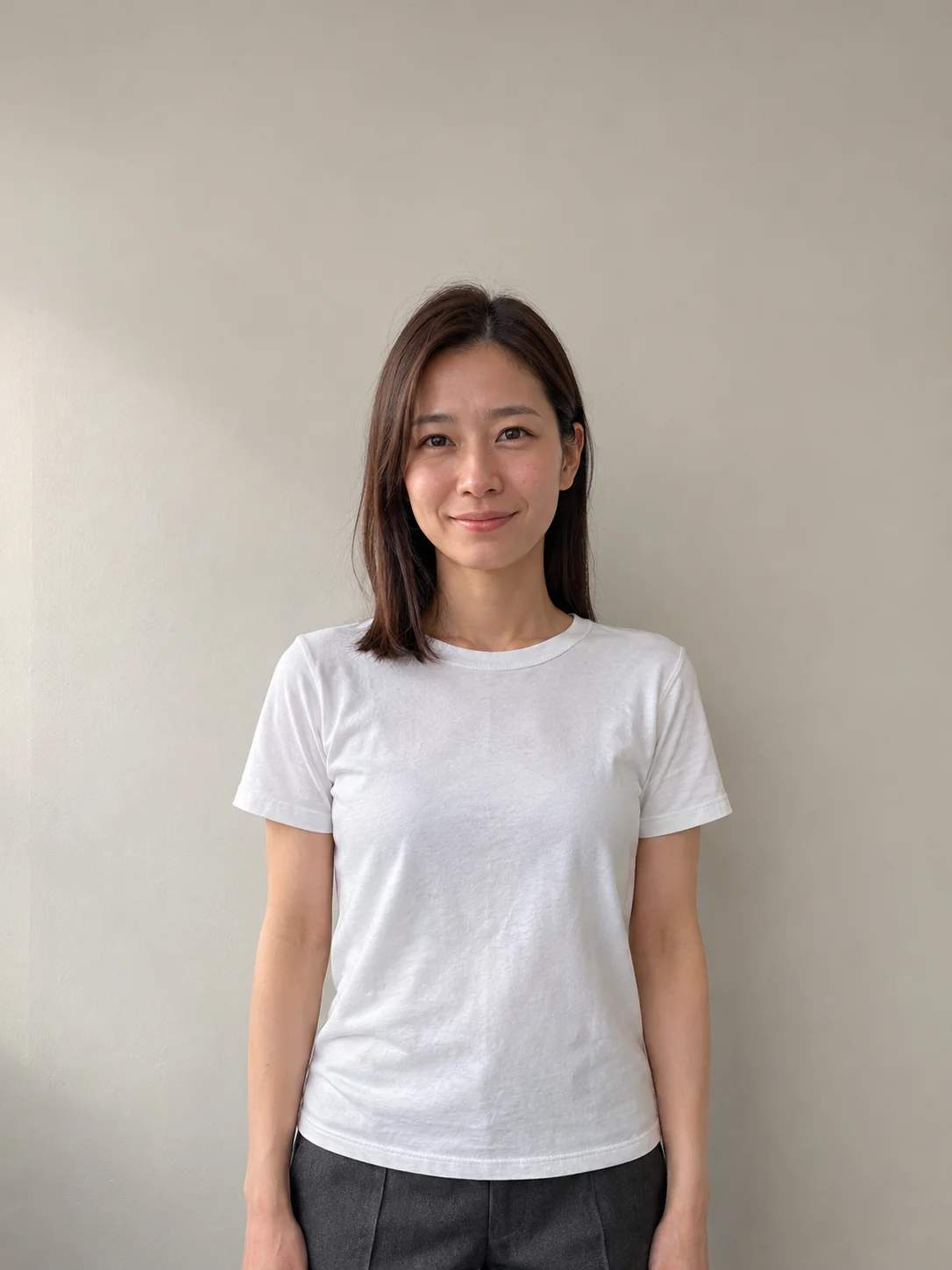
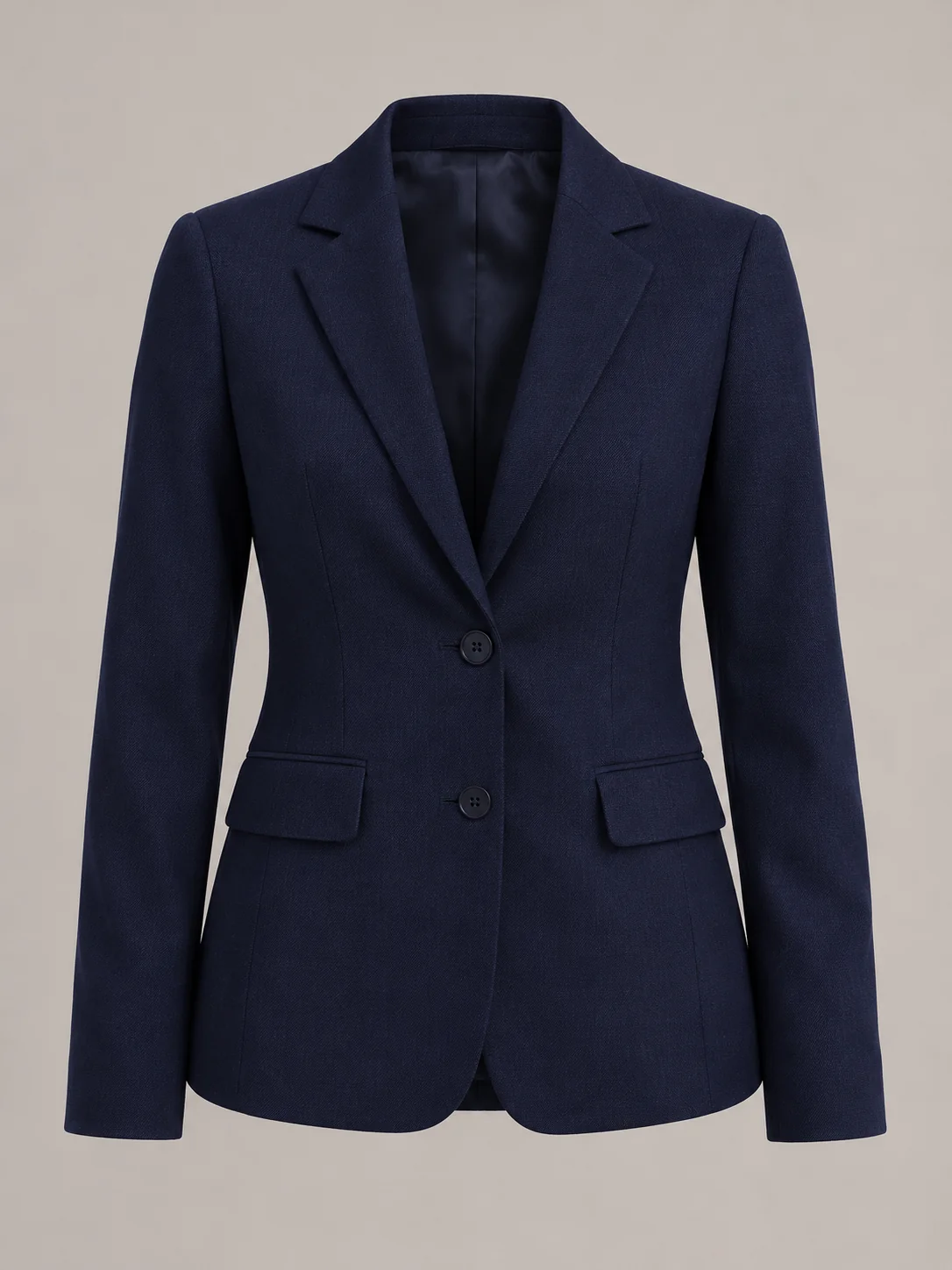
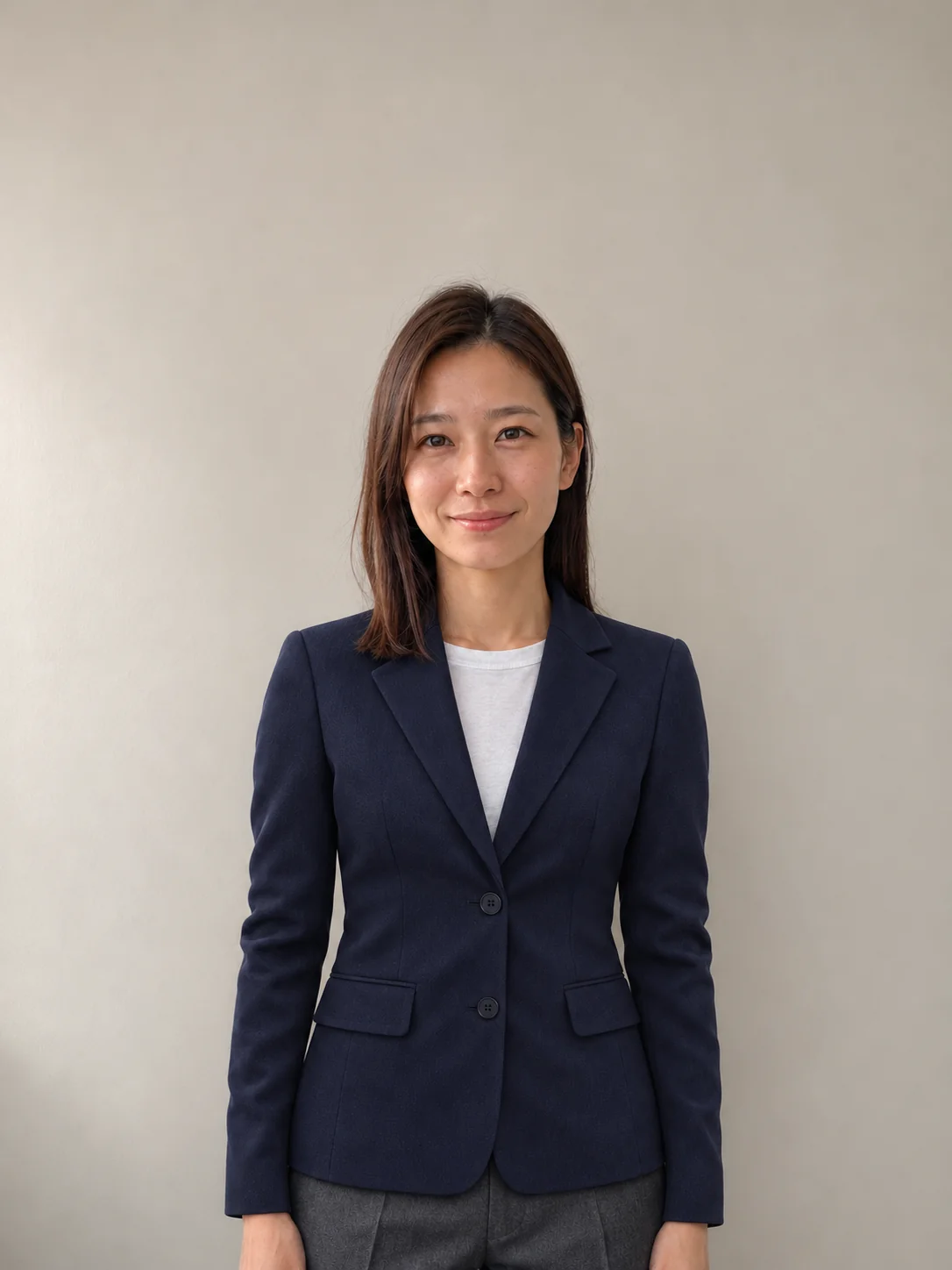
Avant un entretien ou une journée de travail, associez votre portrait à la photo d’un blazer pour explorer votre tenue.
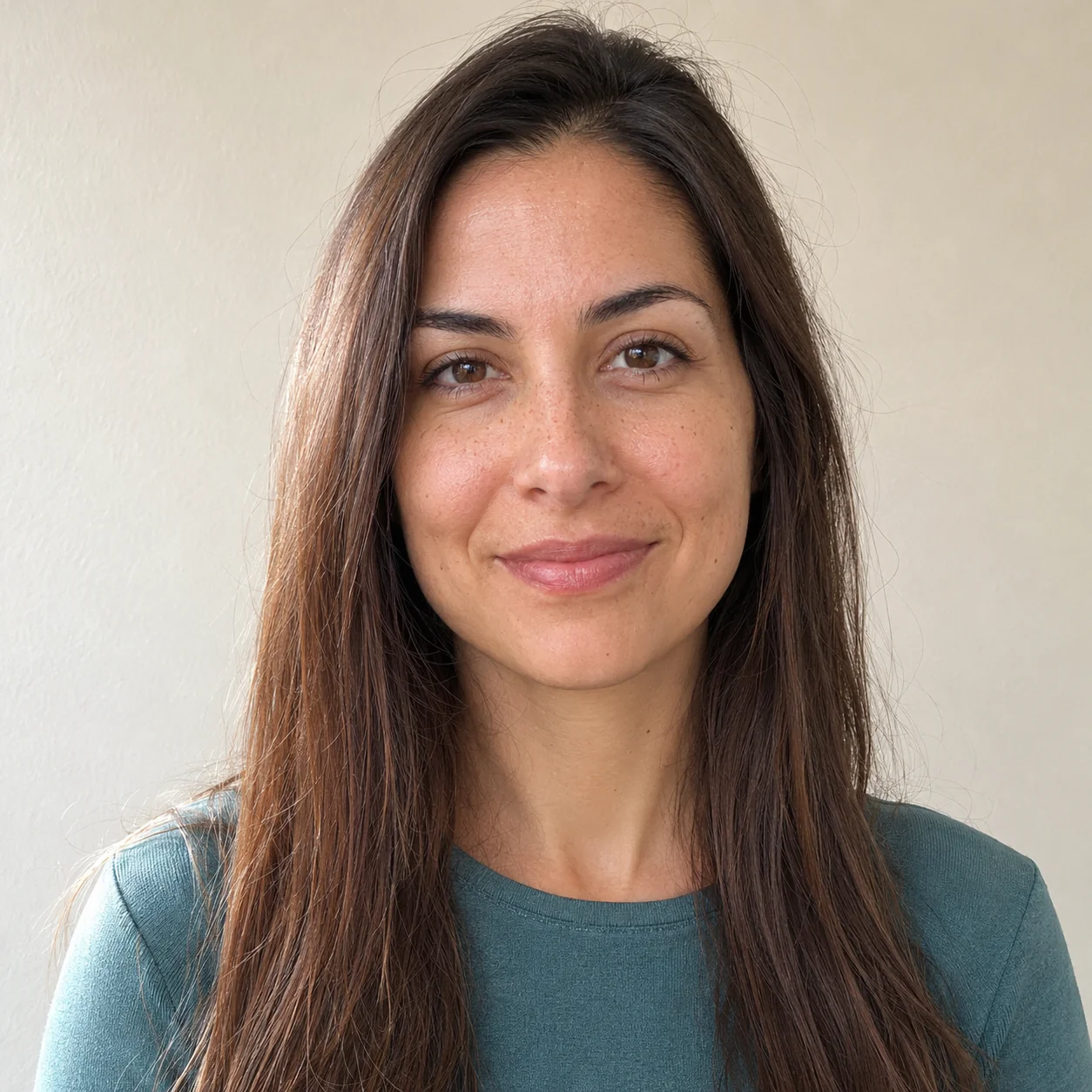
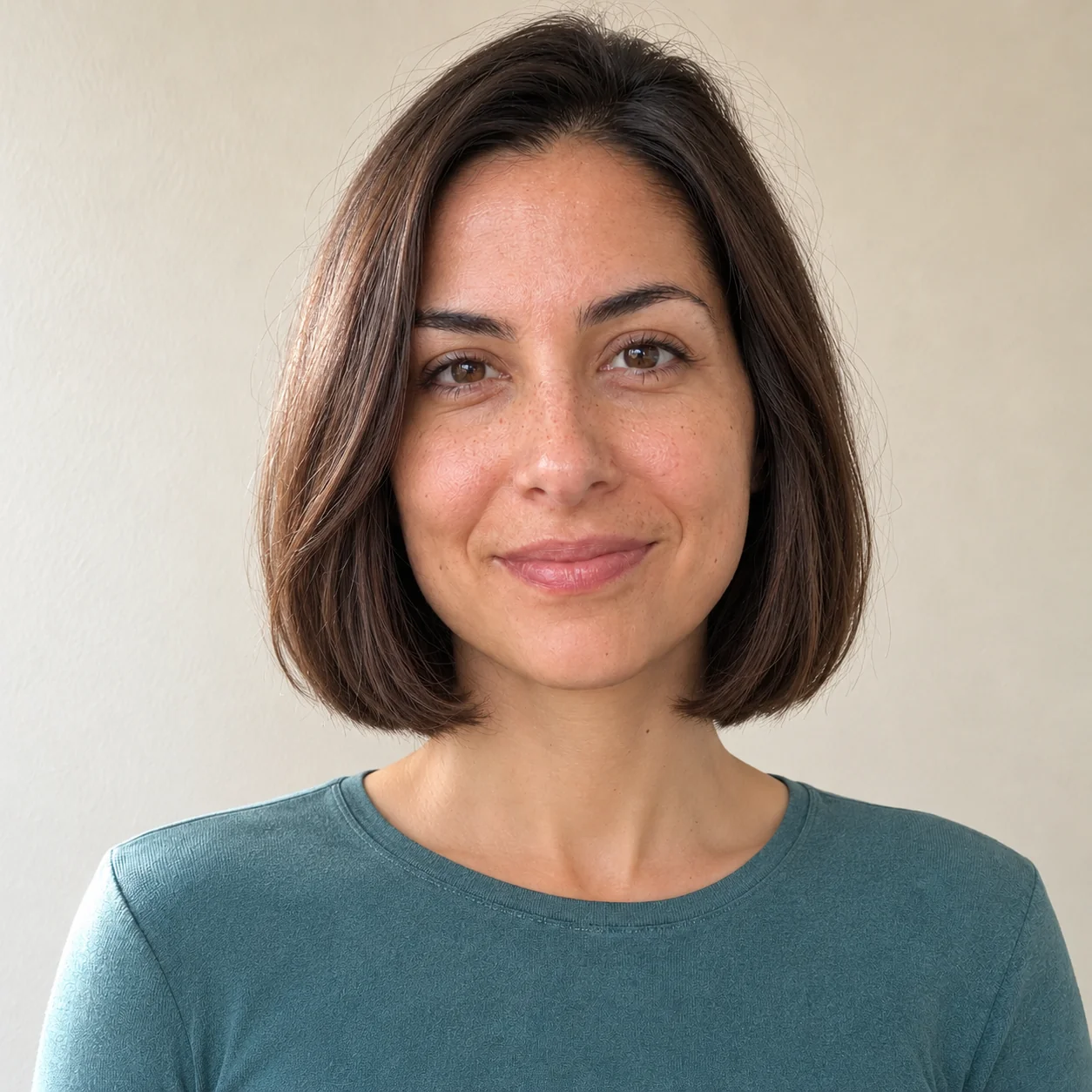
Avant de choisir une coupe plus courte, utilisez votre portrait pour explorer un carré au menton et le comparer à votre coiffure actuelle.
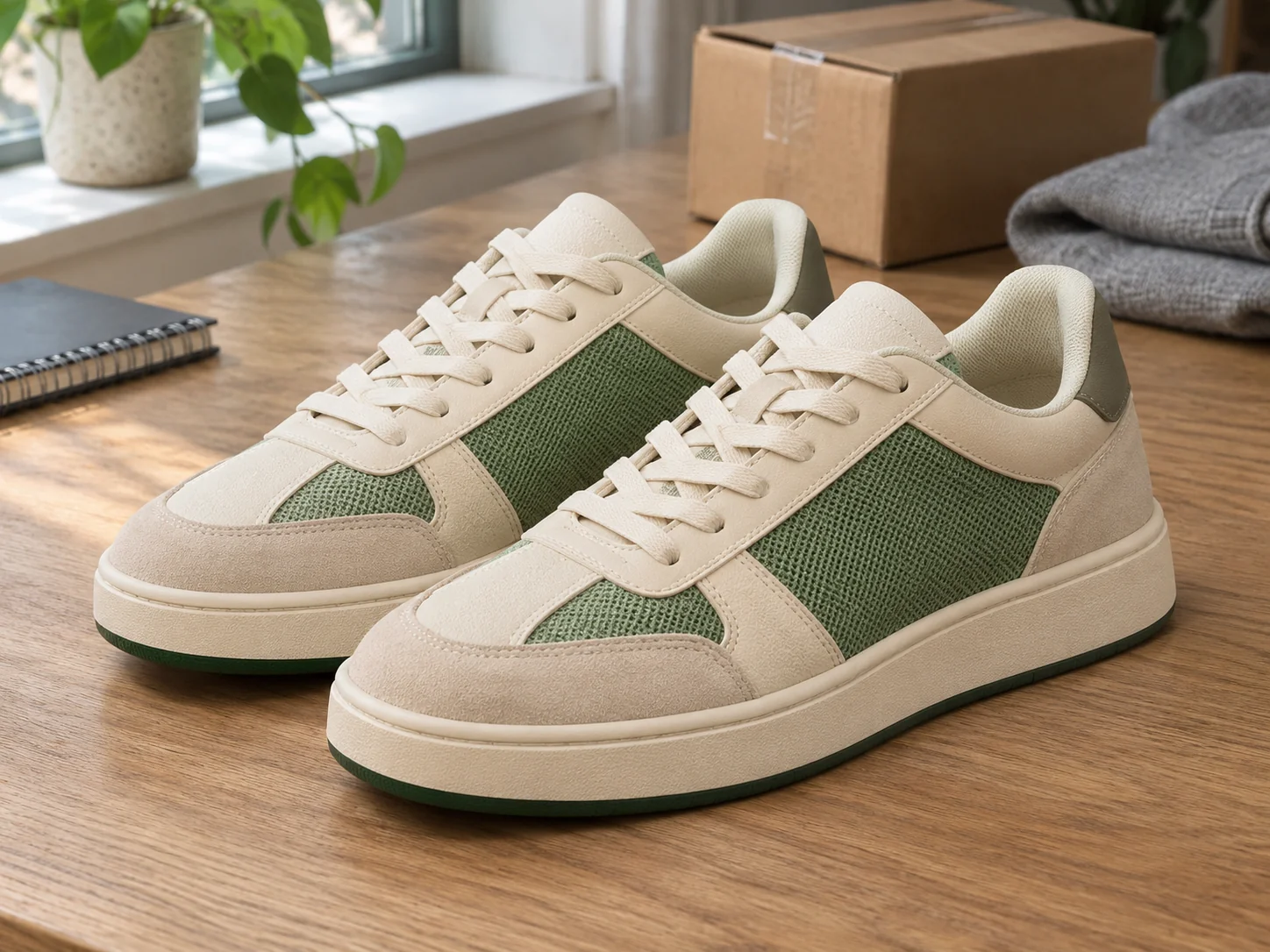
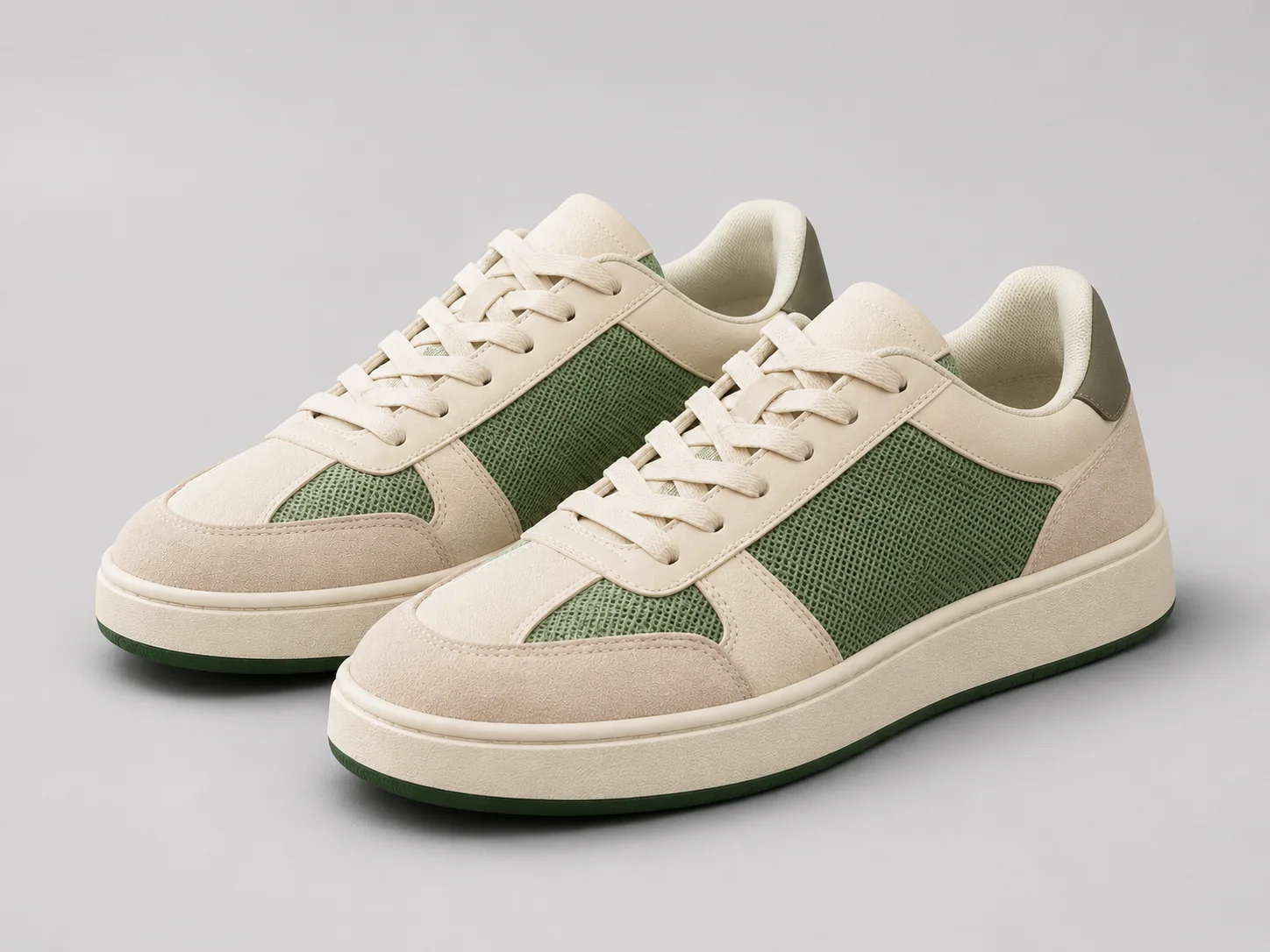
Préparez une fiche de boutique ou une annonce de seconde main en transformant une photo de baskets sur une table en visuel produit épuré.
À partir de deux portraits séparés, explorez une photo de groupe naturelle dans un parc pour créer un souvenir commun.
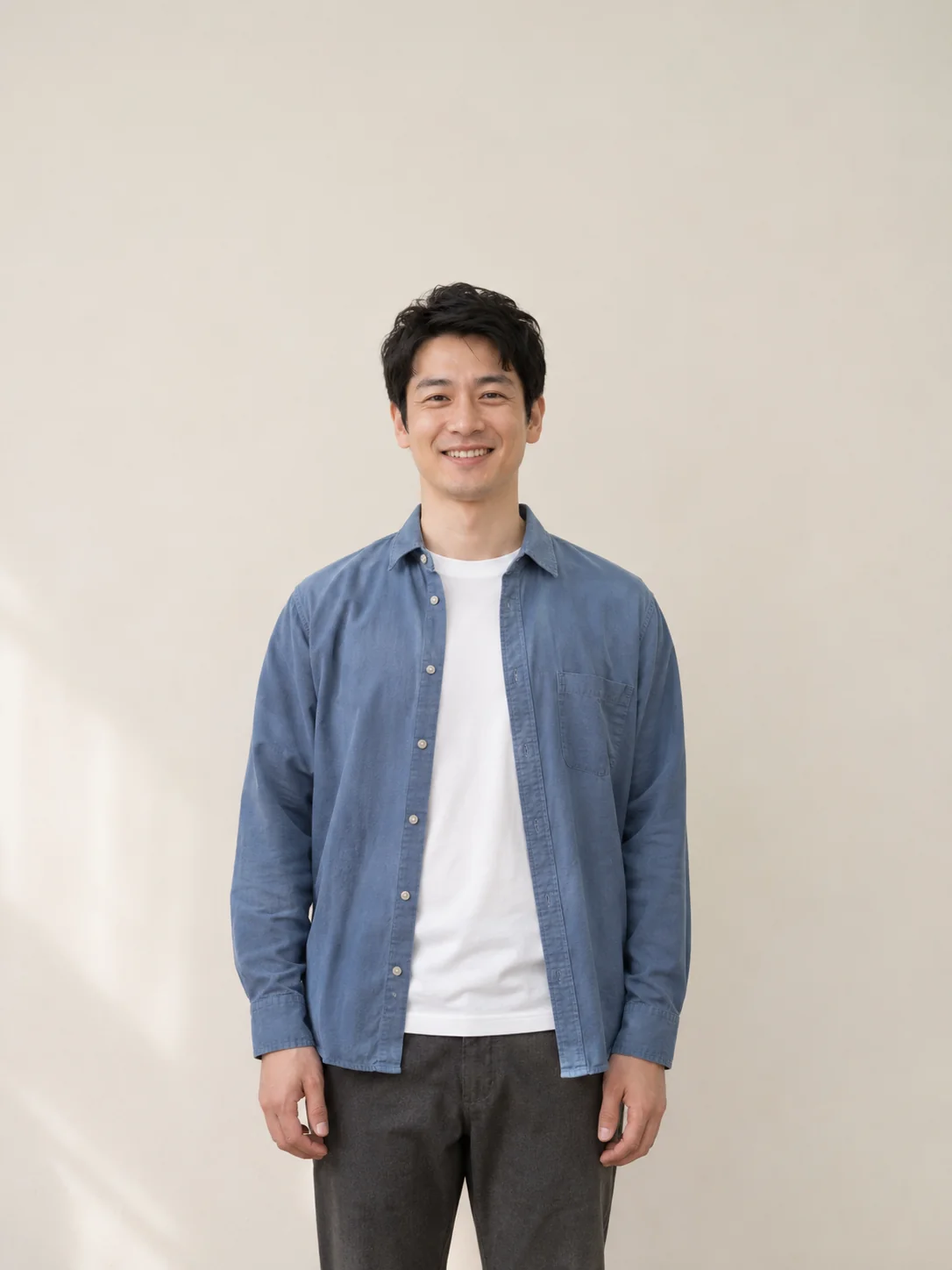
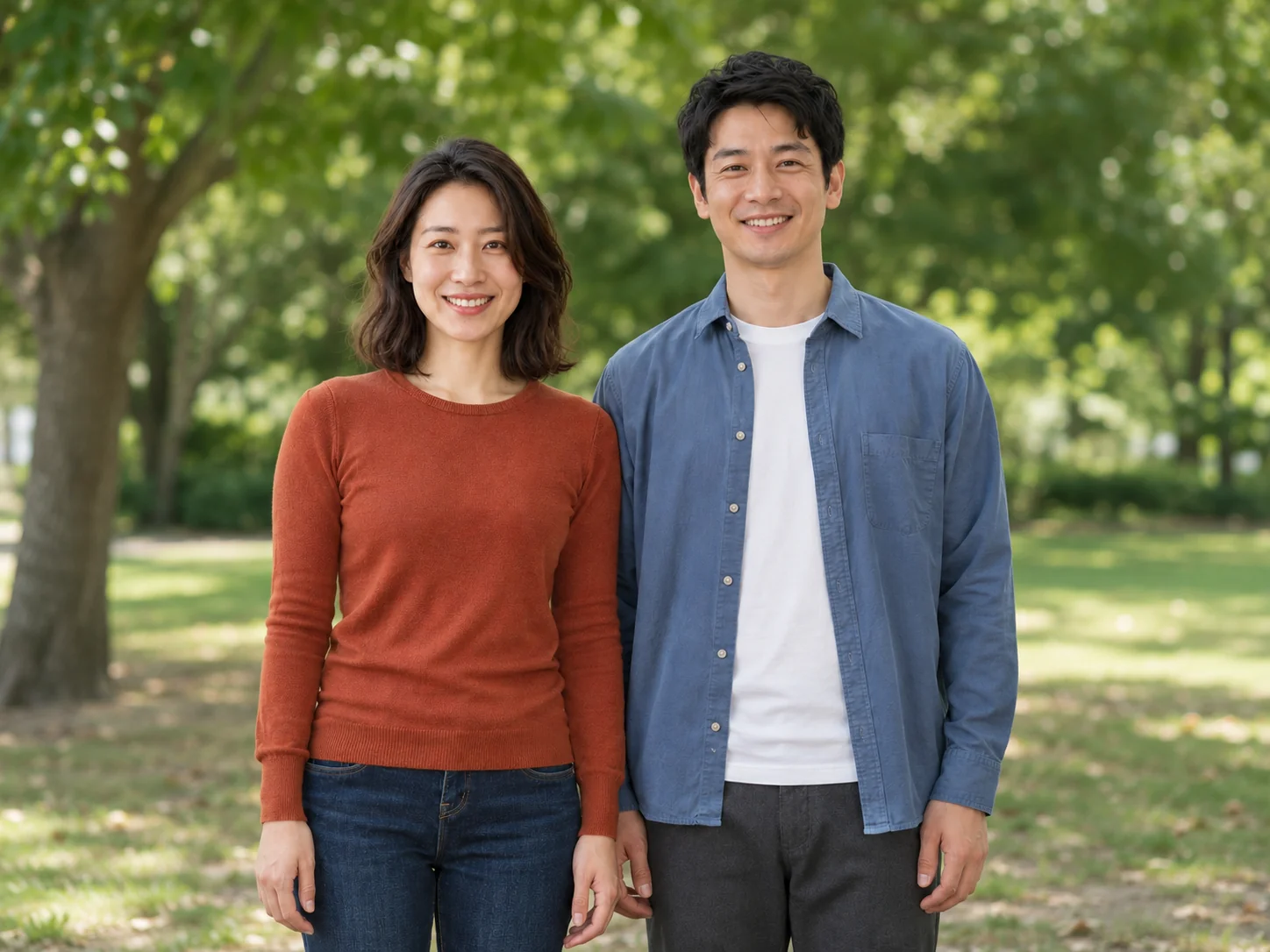
Portraits et style
Préparez une séance de mode en transformant un portrait de studio en référence de campagne avec une lumière prismatique, avant de construire le décor.
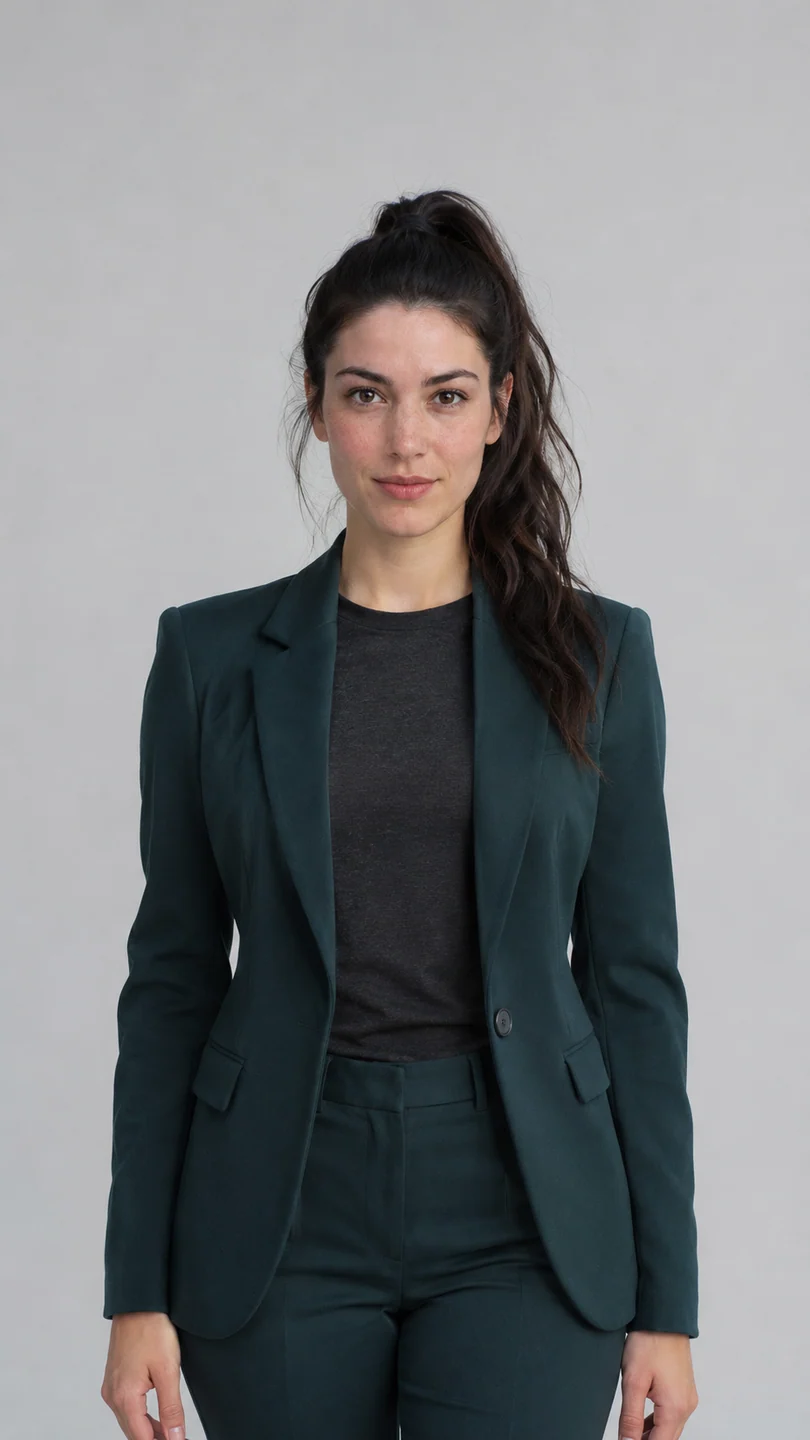
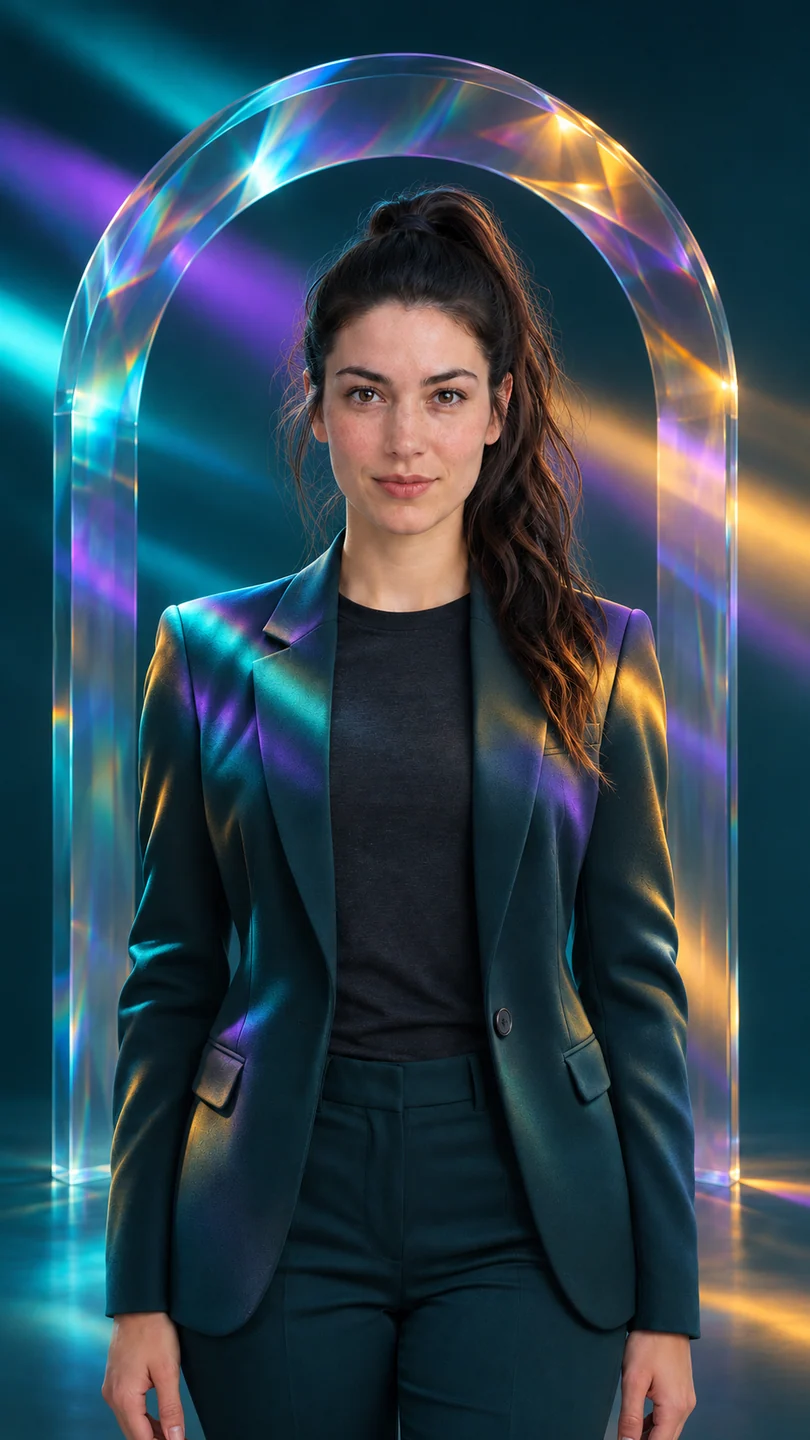
Associez une personne, une veste et un lieu pour comparer des idées de séance et explorer ensemble tenue et décor.
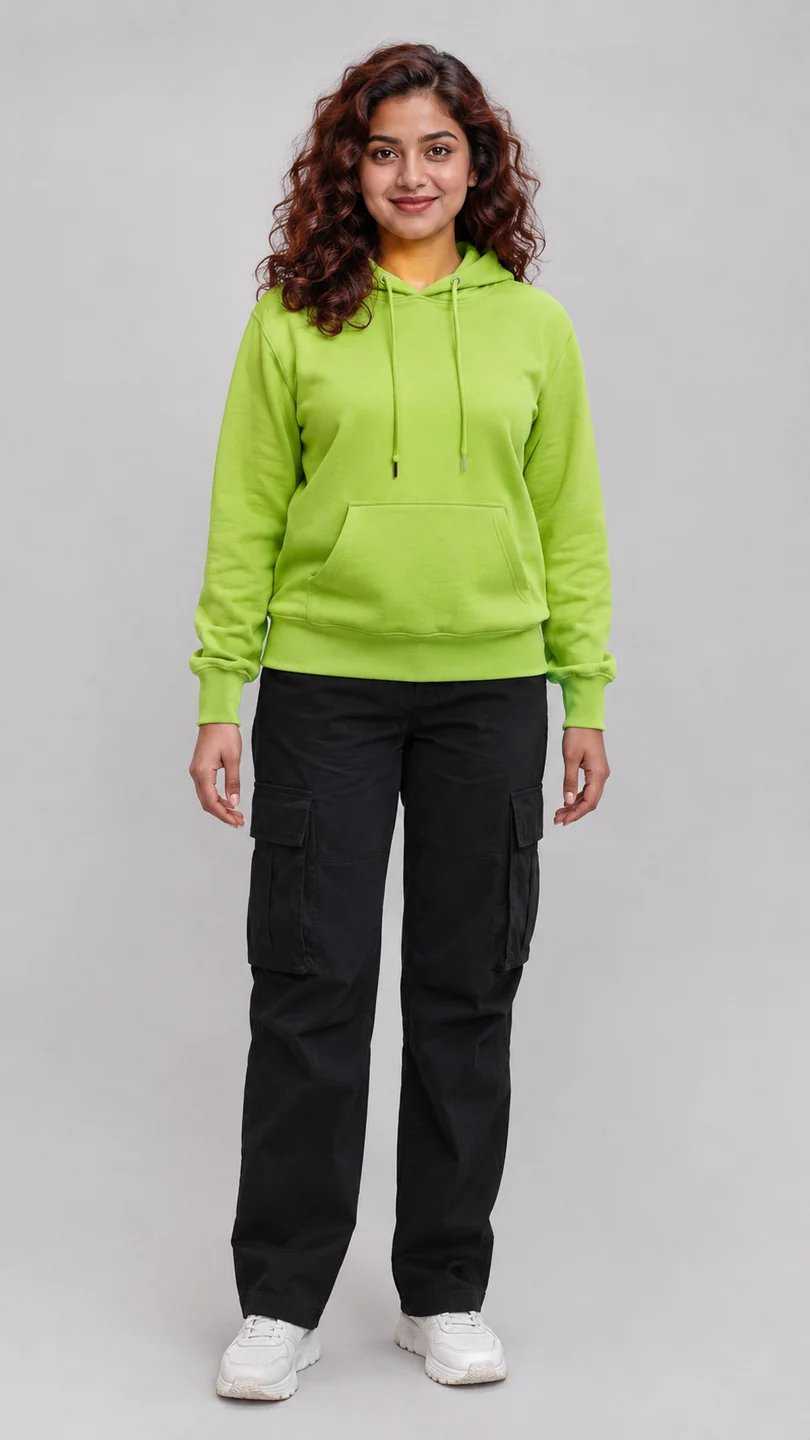
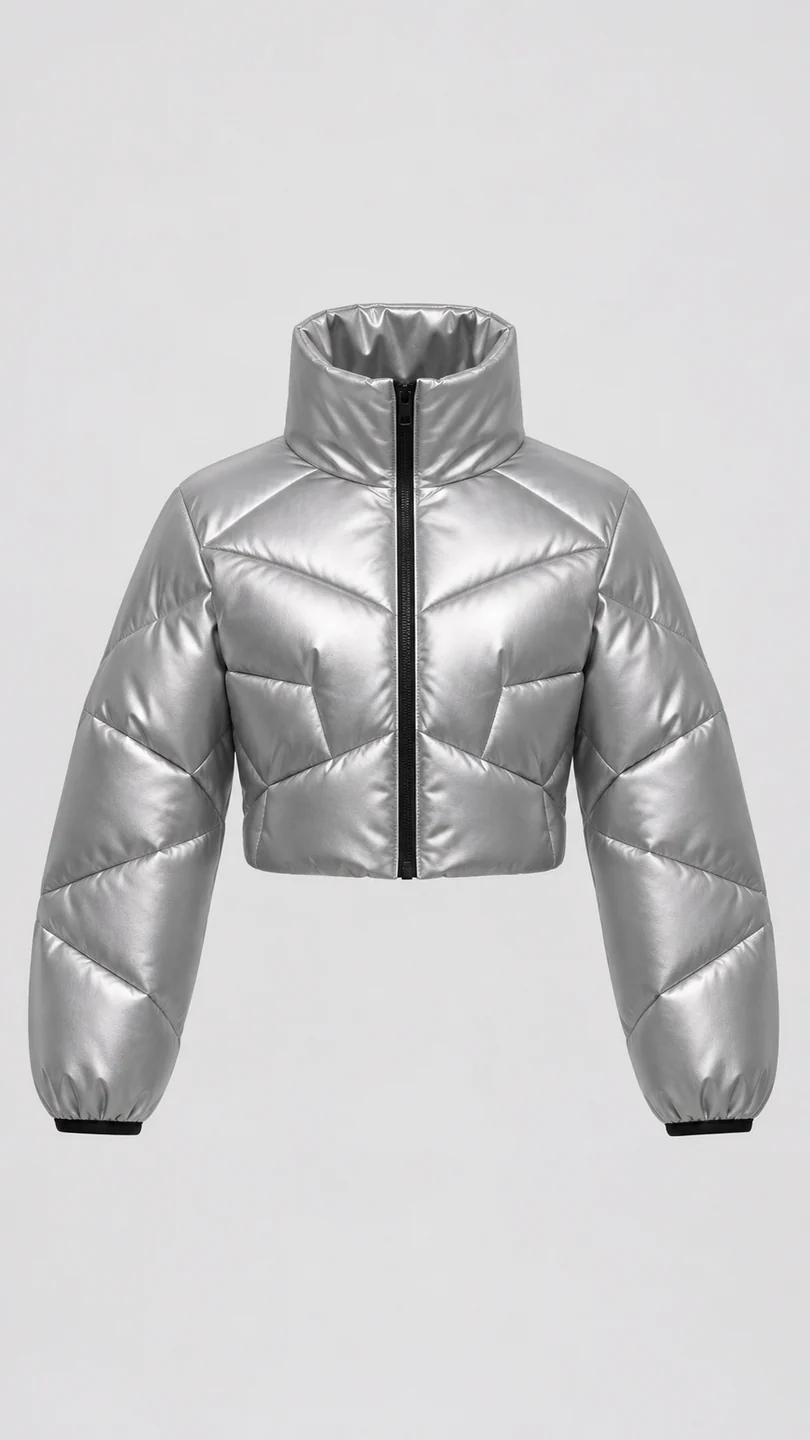
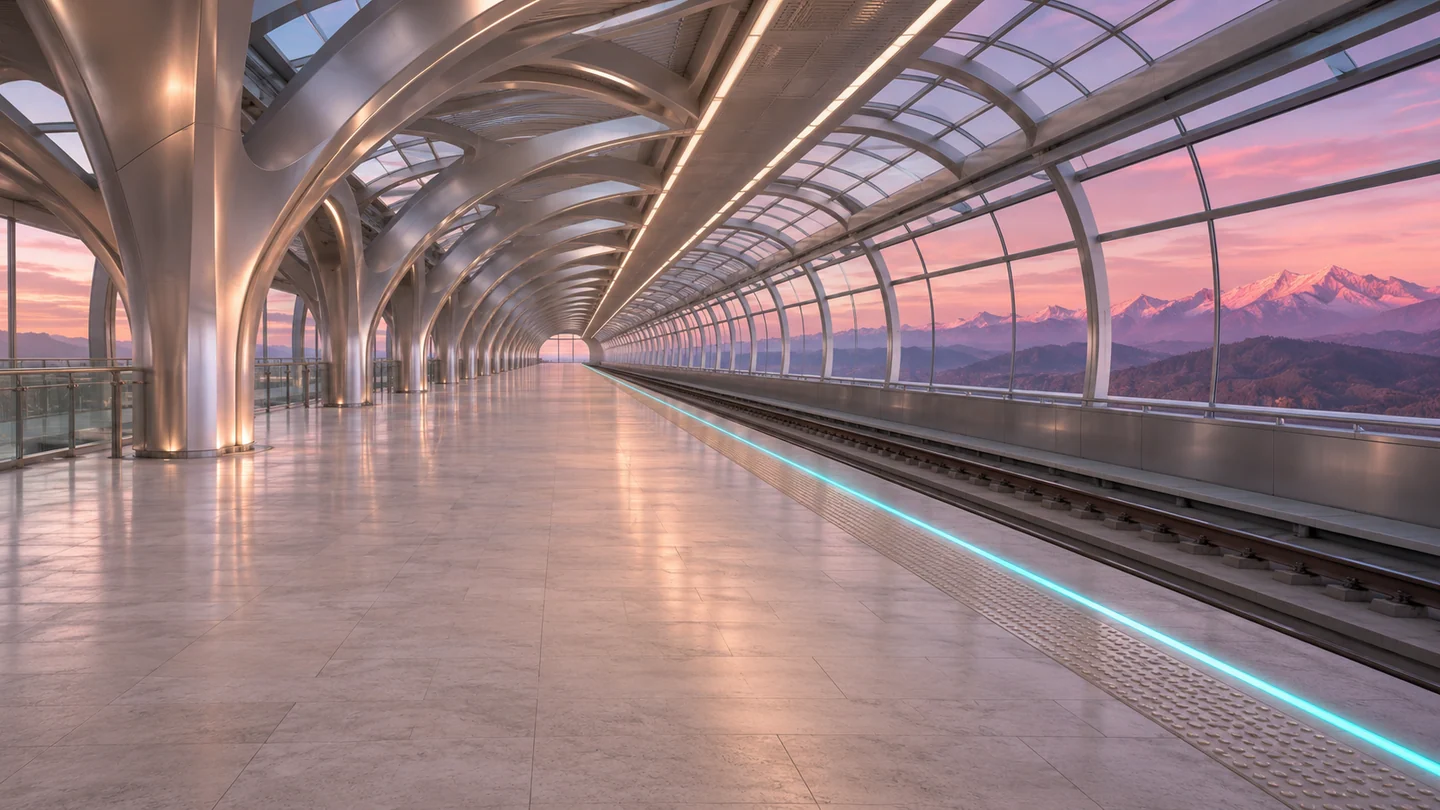
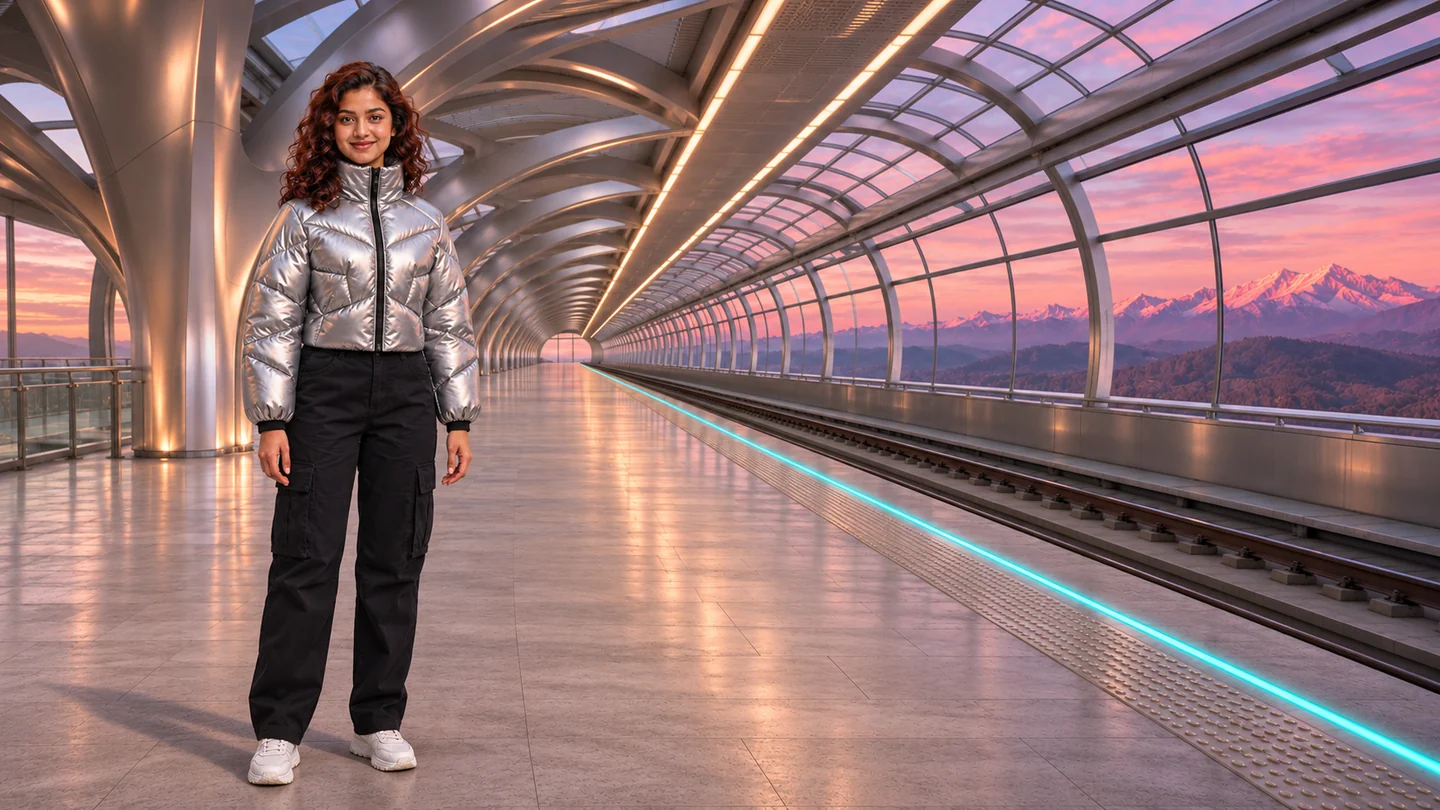
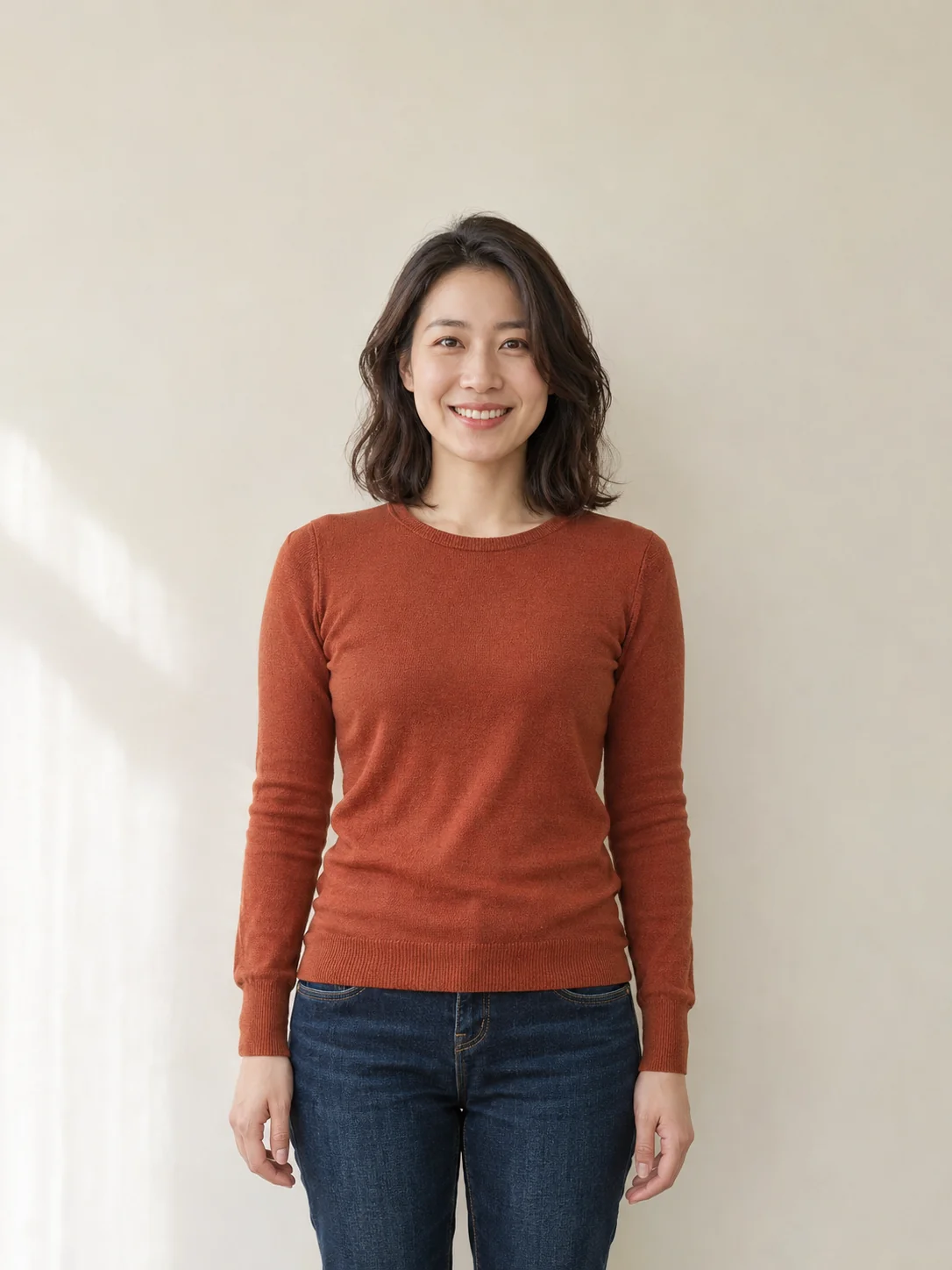
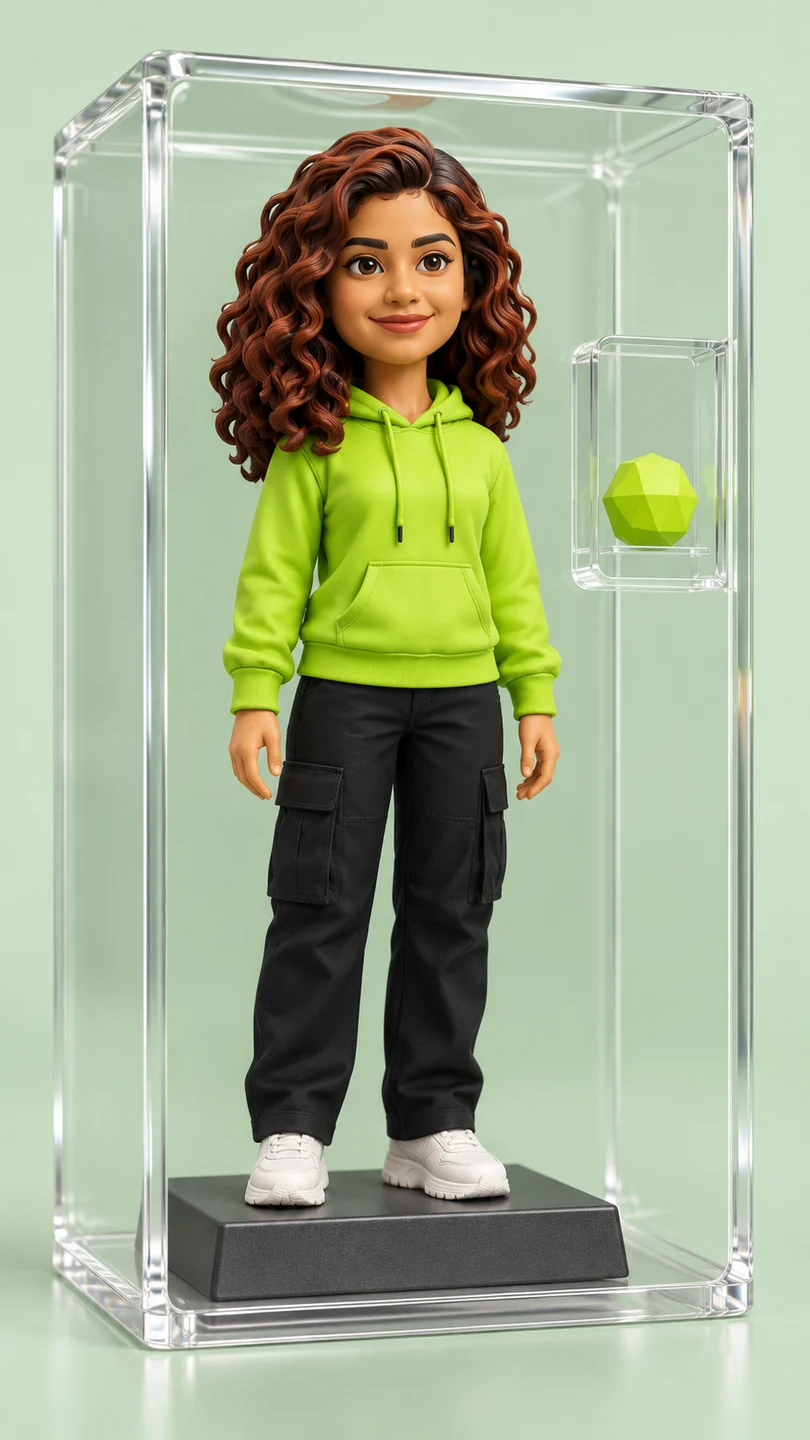
Explorez une idée de cadeau personnalisé avec une photo en pied : tenue, vitrine et pose d’une figurine présentée dans son emballage.
Visuels de produits
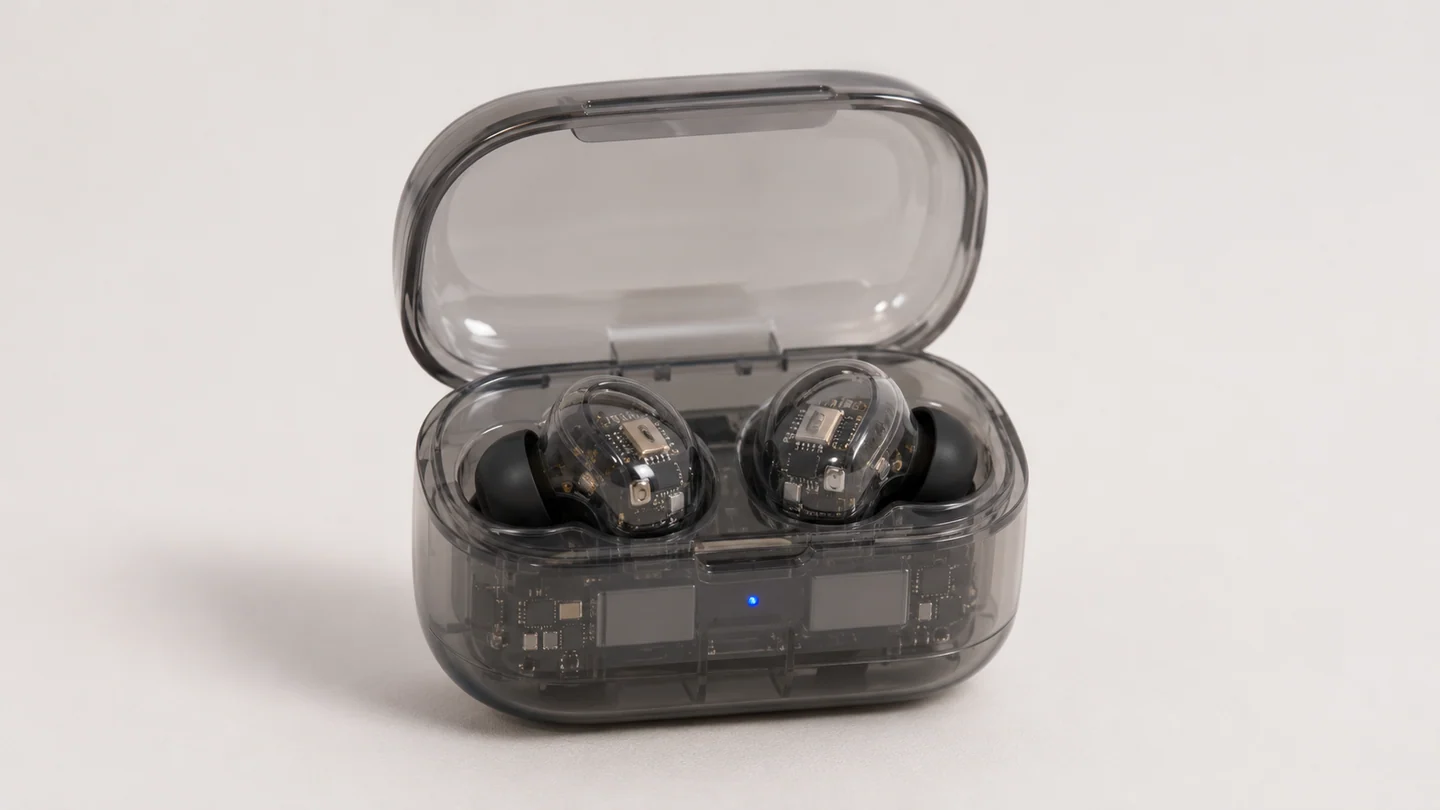
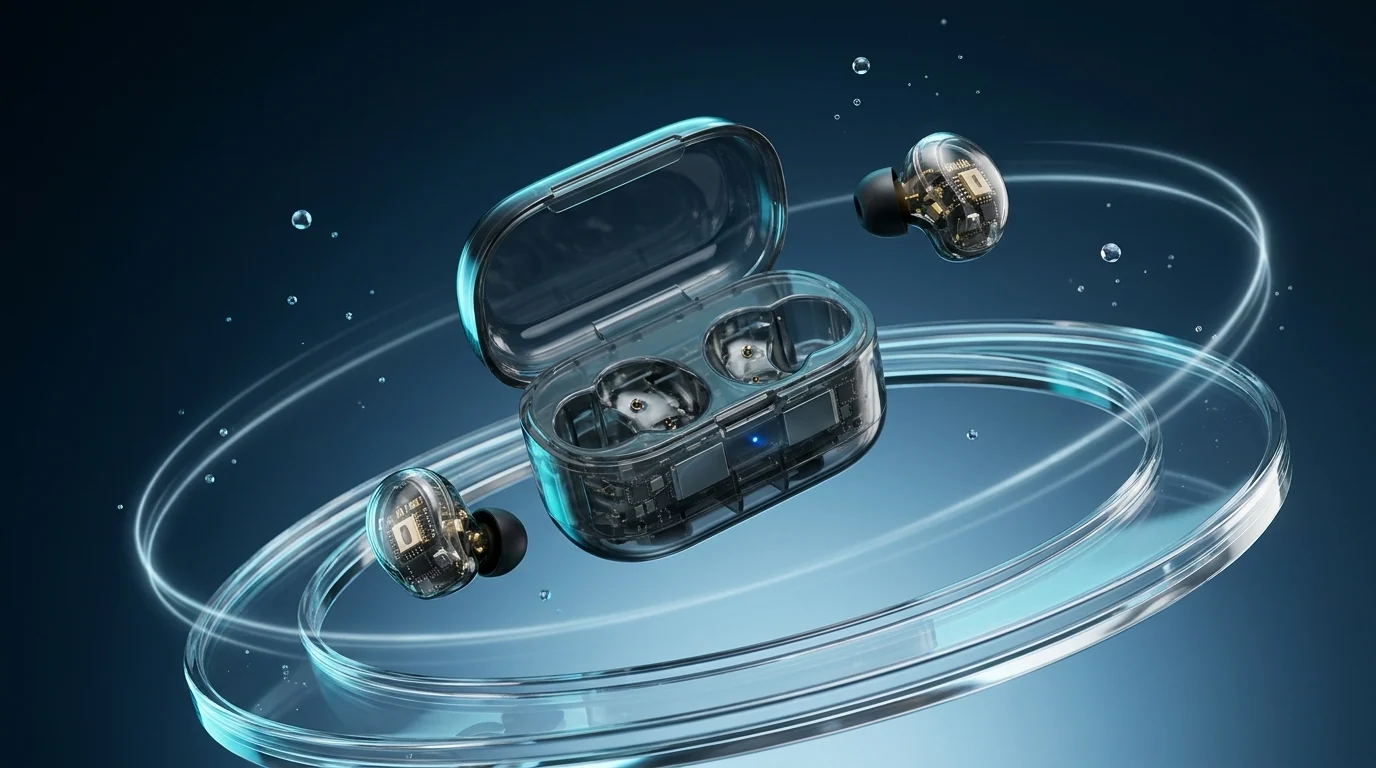
Pour préparer un lancement, explorez une campagne avec une orbite en verre et de l’espace autour du produit à partir d’une simple photo d’écouteurs.
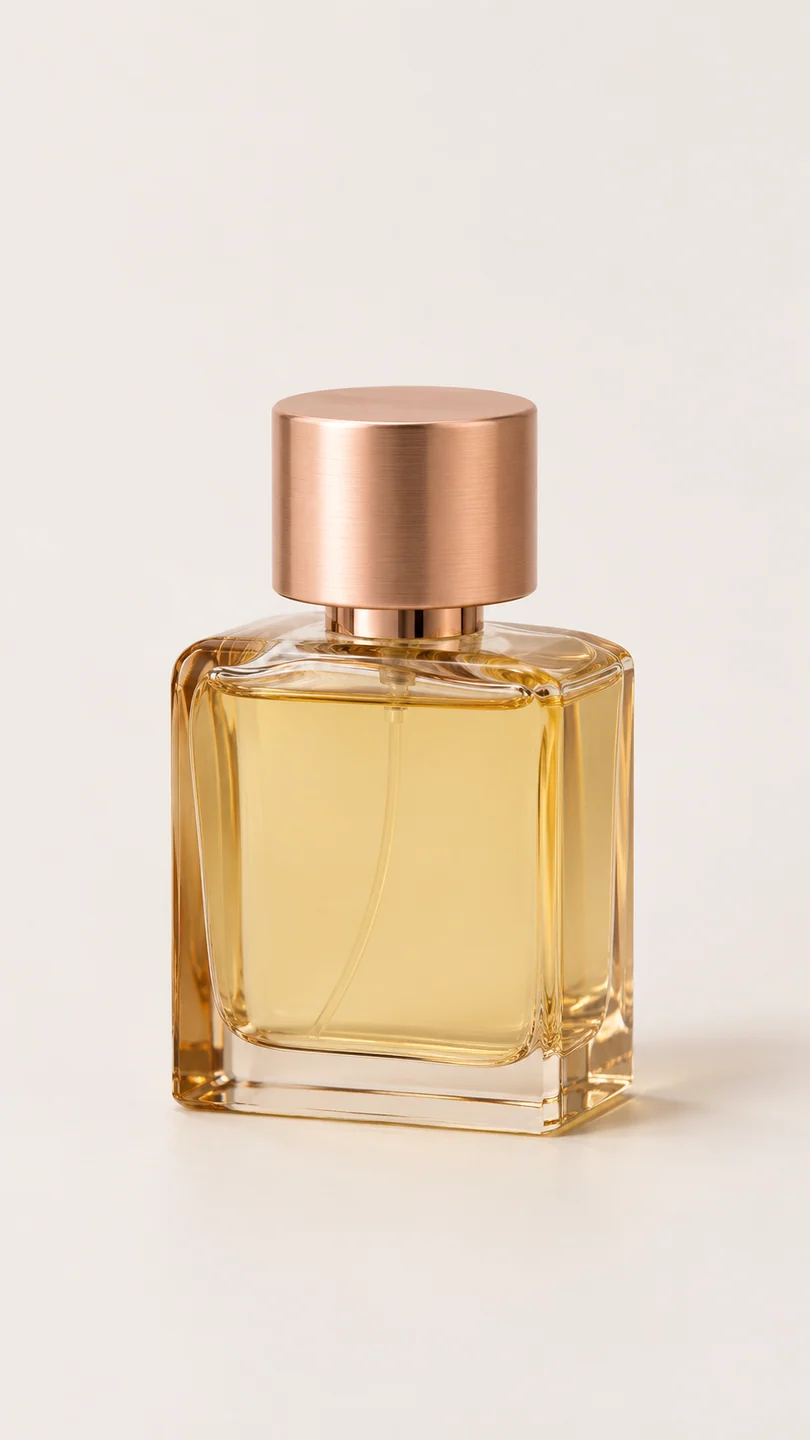
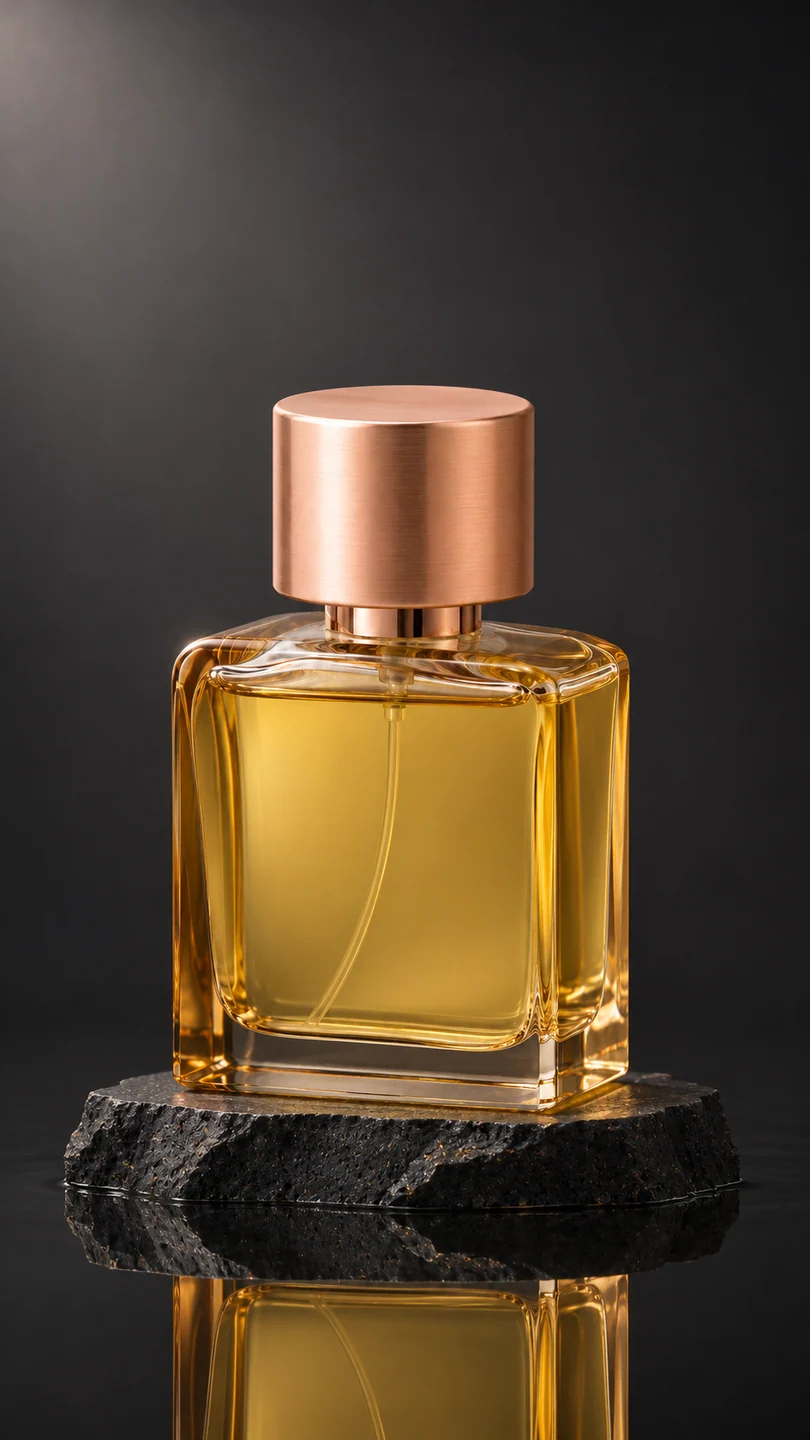
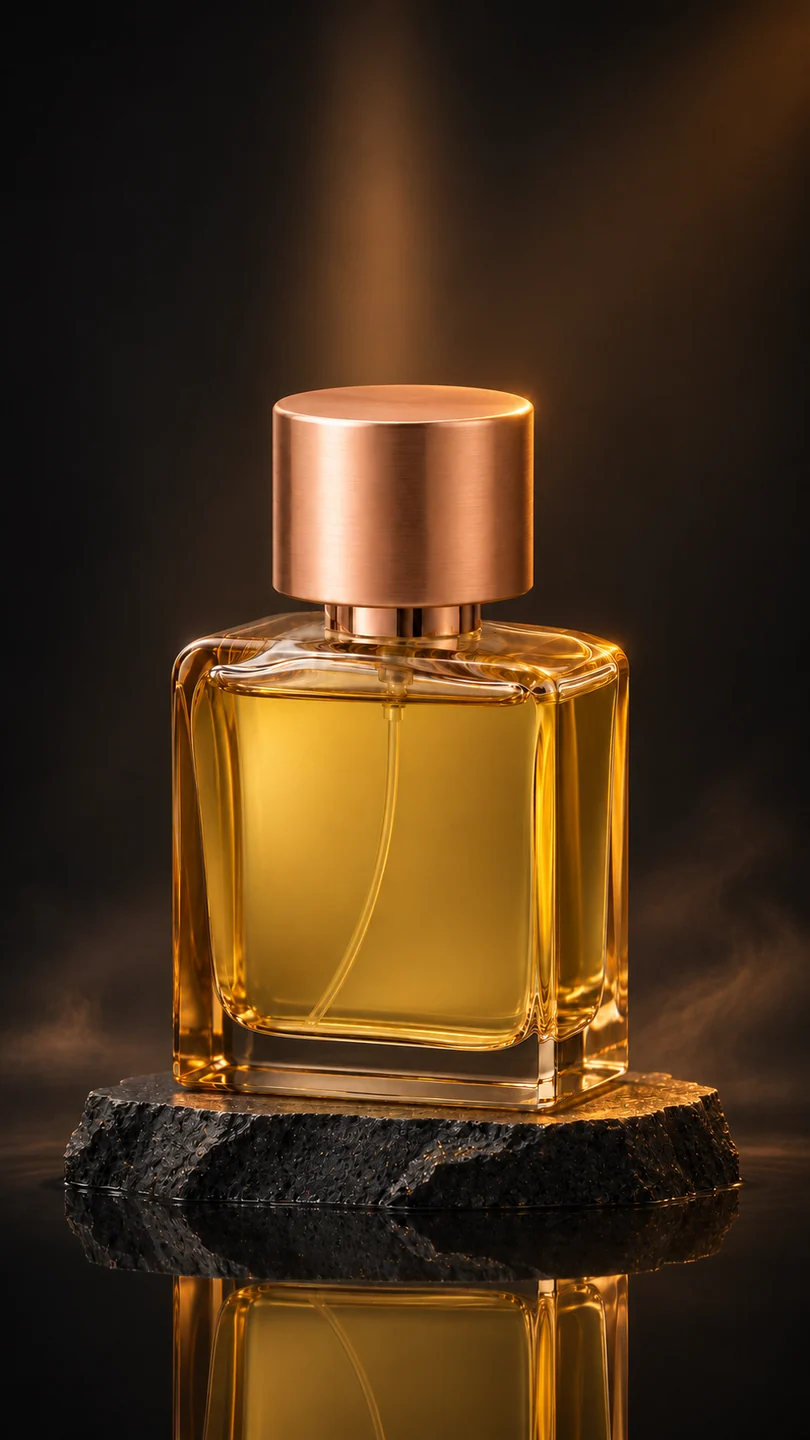
Comparez des idées de campagne : placez d’abord le flacon au-dessus d’une eau sombre, puis poursuivez avec une lumière plus chaude et un léger voile de brume.
Décors et ambiances
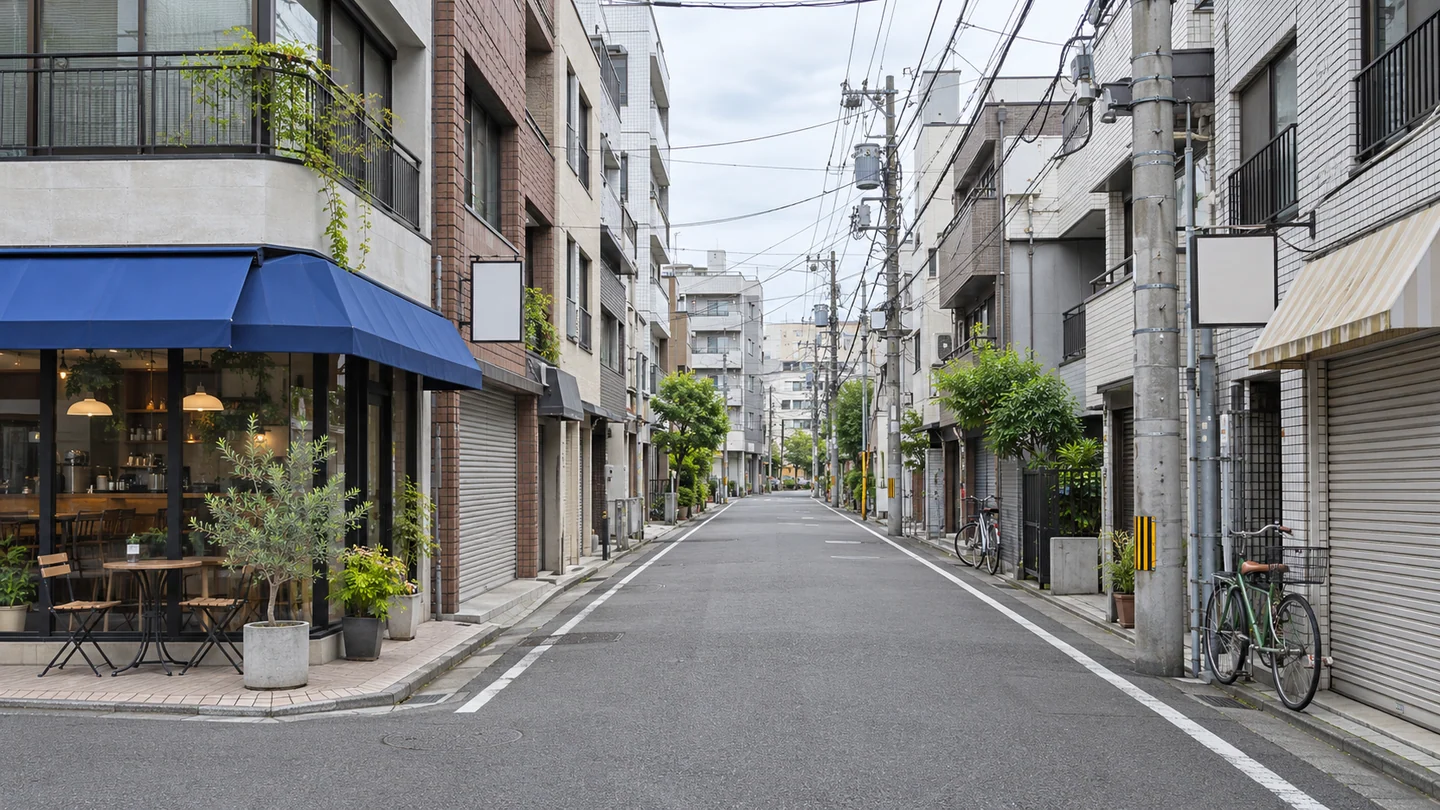
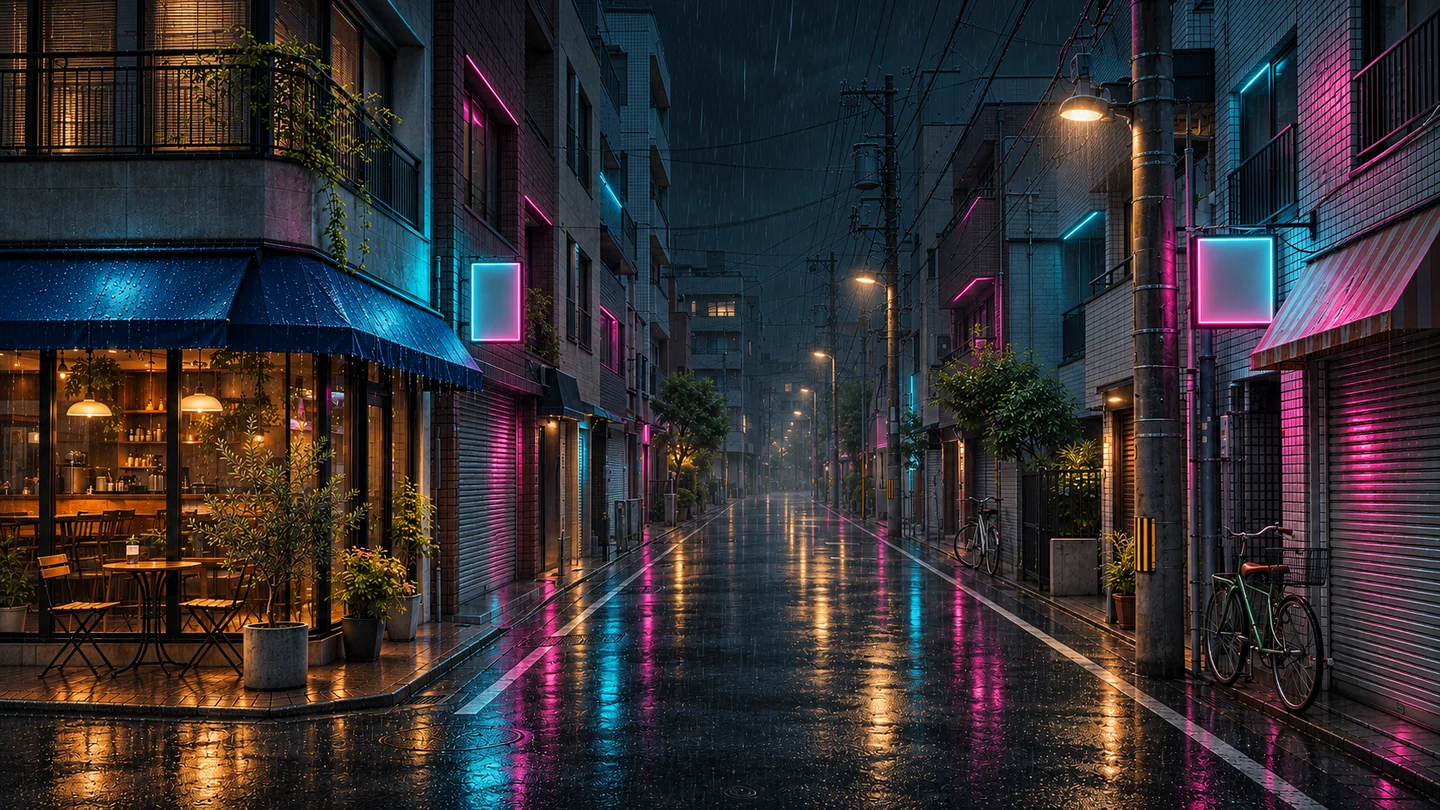
Pour préparer un tournage, explorez l’ambiance nocturne d’une rue photographiée en journée, avec de la pluie et des reflets de néons.
| Modèle | 1K | 2K | 4K |
|---|---|---|---|
| Studio | 3 | 3 | 3 |
| Pro Edit | 6 | 6 | 8 |
| GPT Edit | 2 | — | — |
Total des crédits = nombre de résultats (1–4) × crédits par résultat.
Studio utilise le même nombre de crédits en 1K, 2K et 4K. GPT Edit est disponible uniquement en 1K.
L’IA utilise votre photo comme référence pour créer une nouvelle image. Vous décrivez la modification avec des mots : un autre arrière-plan, une lumière différente ou un nouveau style.
Importez votre photo, décrivez ce qui doit changer et rester identique, puis choisissez les paramètres. L’IA utilise l’image et la consigne ensemble. Comparez le résultat à l’original : visages, textes et petits détails peuvent changer.
La retouche part d’une photo envoyée et d’une consigne. La génération à partir de texte commence uniquement avec des mots. Il faut au moins une image pour utiliser cet espace de retouche.
Oui, jusqu’à 5 images au total. Placez la photo principale en premier et expliquez le rôle des autres références : sujet, style ou décor. Plusieurs références ne garantissent pas la conservation exacte de l’identité ou des détails du produit.
JPG/JPEG, PNG, WebP ou HEIC/HEIF, jusqu’à 10 Mo par fichier. Les fichiers HEIC/HEIF sont convertis en JPEG dans le navigateur ; le fichier converti doit respecter les mêmes limites. Une photo nette avec des détails visibles offre un meilleur point de départ.
Ajoutez jusqu’à 5 images dans la limite totale affichée. Choisissez de 1 à 4 résultats, un format et une résolution disponibles pour le modèle choisi. Le total des crédits est affiché avant le lancement. Une résolution supérieure ne garantit pas la restauration de détails manquants.
Choisissez selon votre image, votre consigne et le coût affiché. Studio et Pro Edit proposent ici les résolutions 1K, 2K et 4K ; GPT Edit est actuellement disponible en 1K. Notre comparaison porte sur un échantillon de retouches en 1K et ne démontre pas un classement général de qualité ou de rapidité. Vérifiez les détails importants dans chaque résultat. Les sources officielles et les limites du test figurent dans le comparatif en anglais.
Lorsque l’aperçu est disponible, une vérification de sécurité vous permet de créer une image Studio 1K gratuite avec filigrane, sans connexion. La retouche et la génération à partir de texte partagent cet aperçu unique ; se connecter n’en ajoute pas. Connectez-vous et utilisez 3 crédits affichés pour déverrouiller l’image enregistrée sans filigrane DeftImage, sans la régénérer. Le déverrouillage ne se vend pas séparément. Consultez la page des tarifs pour voir les packs de crédits disponibles. Les générations suivantes utilisent des crédits. L’inscription n’ajoute pas de crédits gratuits. Un achat ne déverrouille ni ne génère automatiquement une image. L’espace de travail affiche le total avant confirmation.
Les options disponibles coûtent 2 / 3 / 6 / 8 crédits par résultat selon le modèle et la résolution. Total = prix par résultat × nombre de résultats. L’espace affiche le total avant confirmation. Les erreurs techniques confirmées restituent les crédits des résultats concernés ; les résultats réussis restent facturés.
Vous pouvez utiliser vos résultats à des fins personnelles, sur les réseaux sociaux et pour vos propres activités commerciales, notamment votre boutique, vos fiches produits ou vos campagnes, à condition de détenir les droits sur les éléments fournis et de respecter les droits des tiers et les conditions des fournisseurs de modèles. Nous ne garantissons ni l’exclusivité des droits d’auteur ni l’absence d’atteinte aux droits de tiers.
Une erreur technique confirmée entraîne la restitution des crédits de cette demande. Une image terminée qui ne correspond pas à vos goûts n’est pas une erreur technique. Vous pouvez signaler un problème ; toute nouvelle retouche utilise de nouveau des crédits. Si la réponse n’arrive pas, consultez la demande existante avant d’en créer une autre.
Lorsque l’aperçu est activé, les aperçus verrouillés et leurs entrées sont conservés jusqu’à 24 heures ; se connecter ne prolonge pas cette durée. Les originaux envoyés sont supprimés automatiquement 7 jours après leur envoi. Ceux encore utilisés par une demande en attente ou en cours sont conservés plus longtemps. Les résultats sont conservés 7 jours après leur création. Vous pouvez supprimer un résultat dans Mes images, ou supprimer votre compte pour retirer les fichiers et résultats associés. Après déverrouillage, les durées normales restent calculées à partir des dates de création d’origine.